
外观
安装 CC Switch
CC Switch 是一款开源的桌面工具,支持 Windows、macOS、Linux,用图形界面统一管理 Claude Code、Codex、Gemini CLI 等 AI 编程工具的「供应商」配置。
有了它,你不用再手动修改 settings.json、config.toml 这类配置文件:把 ZeroCat 添加为供应商后,点一下就能在 ZeroCat 和其他供应商之间切换。
提示
本文以 CC Switch v4.0.21 为例。新版本的界面可能略有不同,但整体操作流程一致。
系统要求
| 系统 | 要求 |
|---|---|
| Windows | Windows 10 及以上(x64 或 ARM64) |
| macOS | macOS 12 (Monterey) 及以上,Intel 和 Apple 芯片均可 |
| Linux | x86_64 或 ARM64,需要 glibc 2.35+ 和 WebKitGTK 4.1(如 Ubuntu 22.04+、Debian 12+、较新的 Fedora) |
一、下载安装包
打开 CC Switch 官方发布页:
https://github.com/farion1231/cc-switch/releases/latest
把页面拉到底部的 Assets 区域,按你的系统选择对应的文件下载:
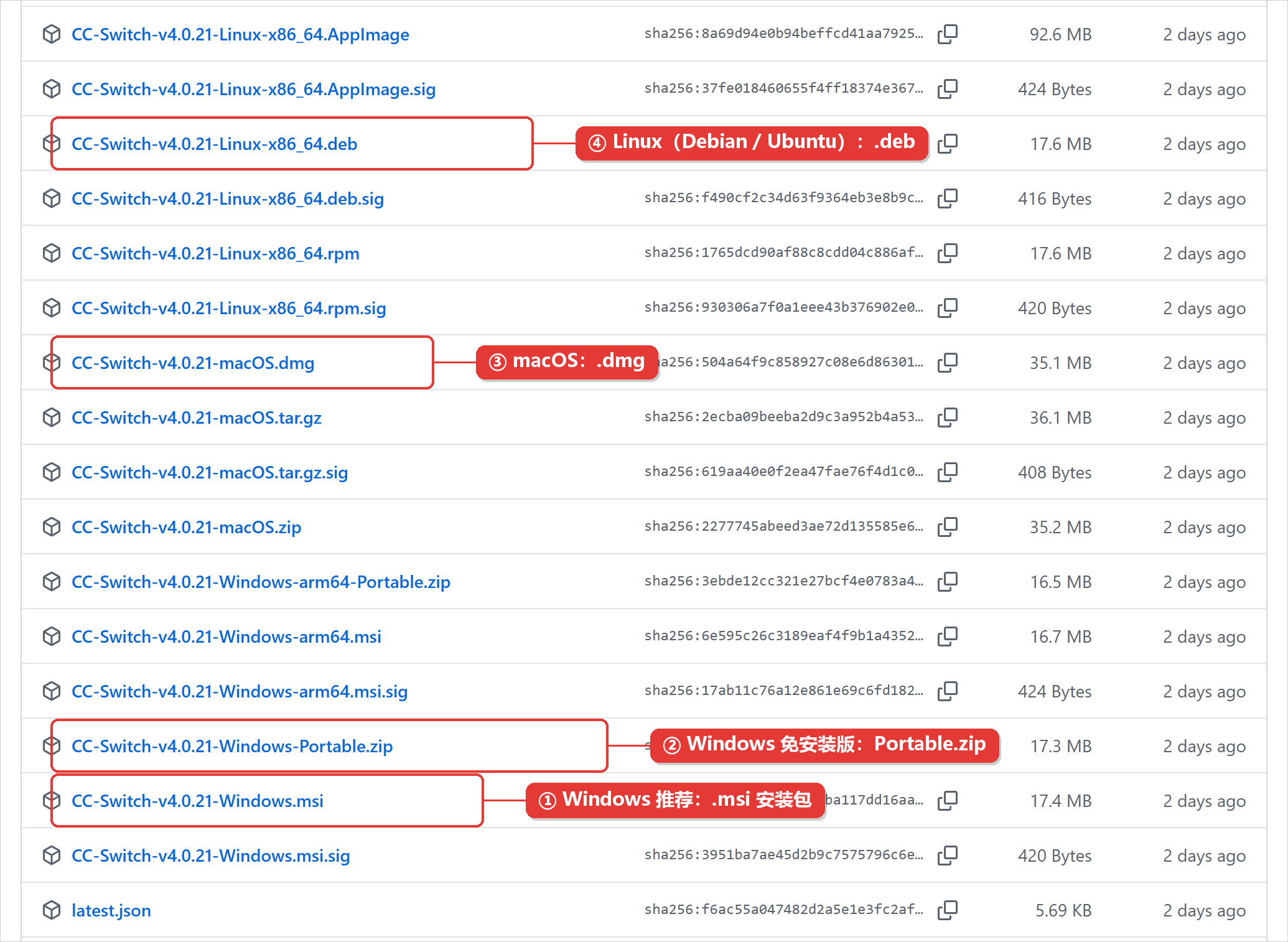
| 系统 | 推荐下载的文件 | 说明 |
|---|---|---|
| Windows(大多数电脑) | CC-Switch-v版本号-Windows.msi | 安装版,推荐 |
| Windows(免安装) | CC-Switch-v版本号-Windows-Portable.zip | 解压即用 |
| Windows(ARM 设备) | CC-Switch-v版本号-Windows-arm64.msi | 骁龙等 ARM 芯片电脑 |
| macOS | CC-Switch-v版本号-macOS.dmg | 通用包,Intel / Apple 芯片都能用 |
| Linux(Debian / Ubuntu) | CC-Switch-v版本号-Linux-x86_64.deb | ARM 设备选 arm64 |
| Linux(Fedora 等) | CC-Switch-v版本号-Linux-x86_64.rpm | ARM 设备选 arm64 |
| Linux(通用) | CC-Switch-v版本号-Linux-x86_64.AppImage | 无需安装,赋予执行权限即可运行 |
注意
带 .sig 后缀的是签名文件,latest.json 用于自动更新,这些都不需要下载。
二、安装
Windows
- 安装版(.msi):双击下载好的
.msi文件,按照安装向导一路点「下一步」完成安装,然后从开始菜单打开 CC Switch。 - 免安装版(Portable.zip):解压到任意文件夹,双击其中的
cc-switch.exe即可运行。
提示
如果系统弹出安全提醒,请先确认安装包是从上面的官方发布页下载的,再选择继续运行。
macOS
推荐使用 Homebrew 安装,以后升级也方便:
bash
brew install --cask cc-switch也可以手动安装:双击下载好的 .dmg,把 CC Switch 拖进「应用程序」文件夹,然后从启动台打开。
以后需要升级时执行:
bash
brew upgrade --cask cc-switchLinux
bash
sudo apt install ./CC-Switch-v*-Linux-x86_64.debbash
sudo dnf install ./CC-Switch-v*-Linux-x86_64.rpmbash
chmod +x CC-Switch-v*-Linux-x86_64.AppImage
./CC-Switch-v*-Linux-x86_64.AppImage
bash
paru -S cc-switch-bin三、首次启动
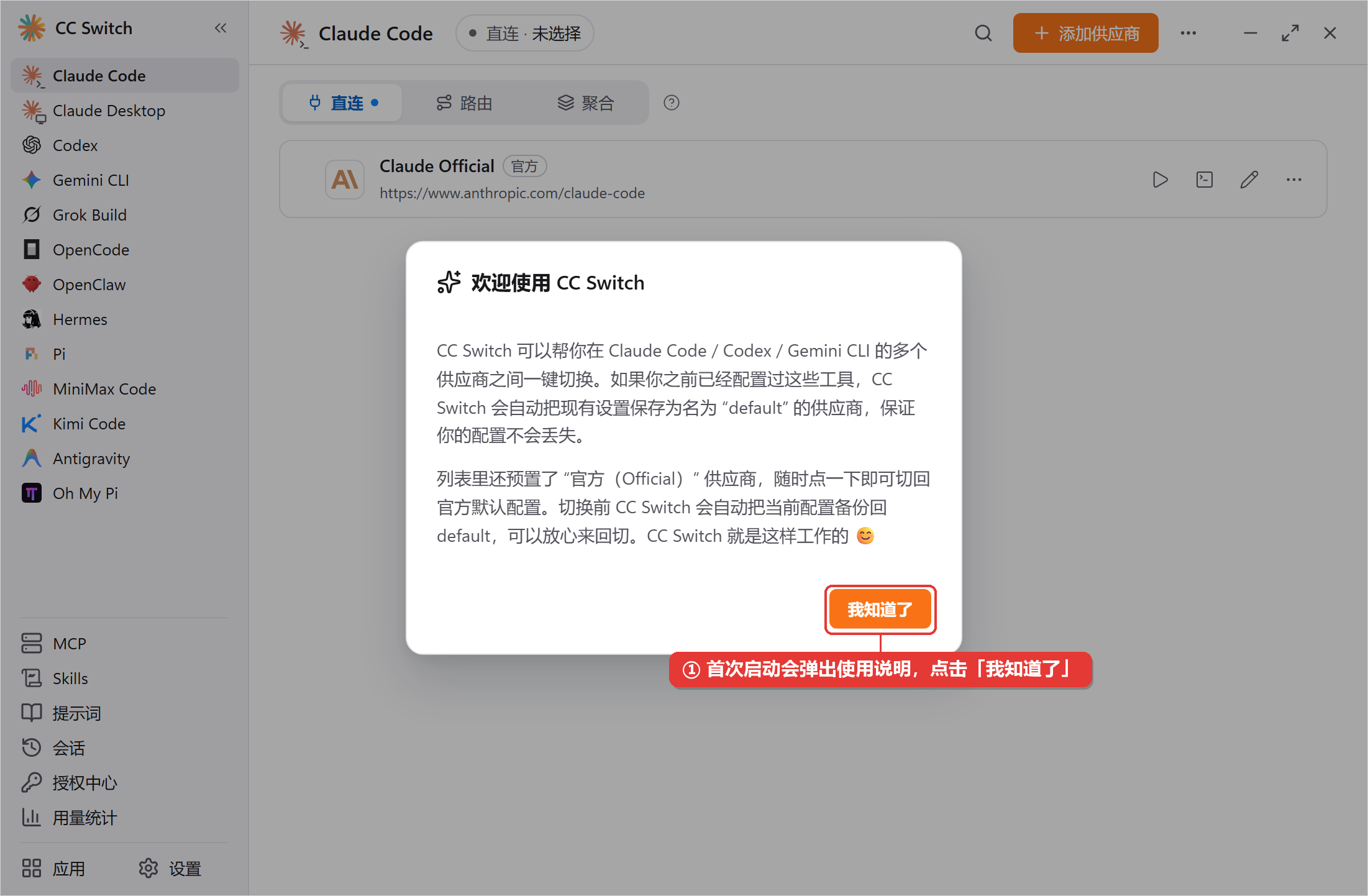
第一次打开 CC Switch 时会弹出使用说明,阅读后点击 「我知道了」。
提示
如果你之前已经手动配置过 Claude Code 或 Codex,CC Switch 会自动把现有配置保存为一个名为 default 的供应商,原来的配置不会丢失。CC Switch 每次切换前也会自动备份当前配置,可以放心来回切换。
四、认识主界面
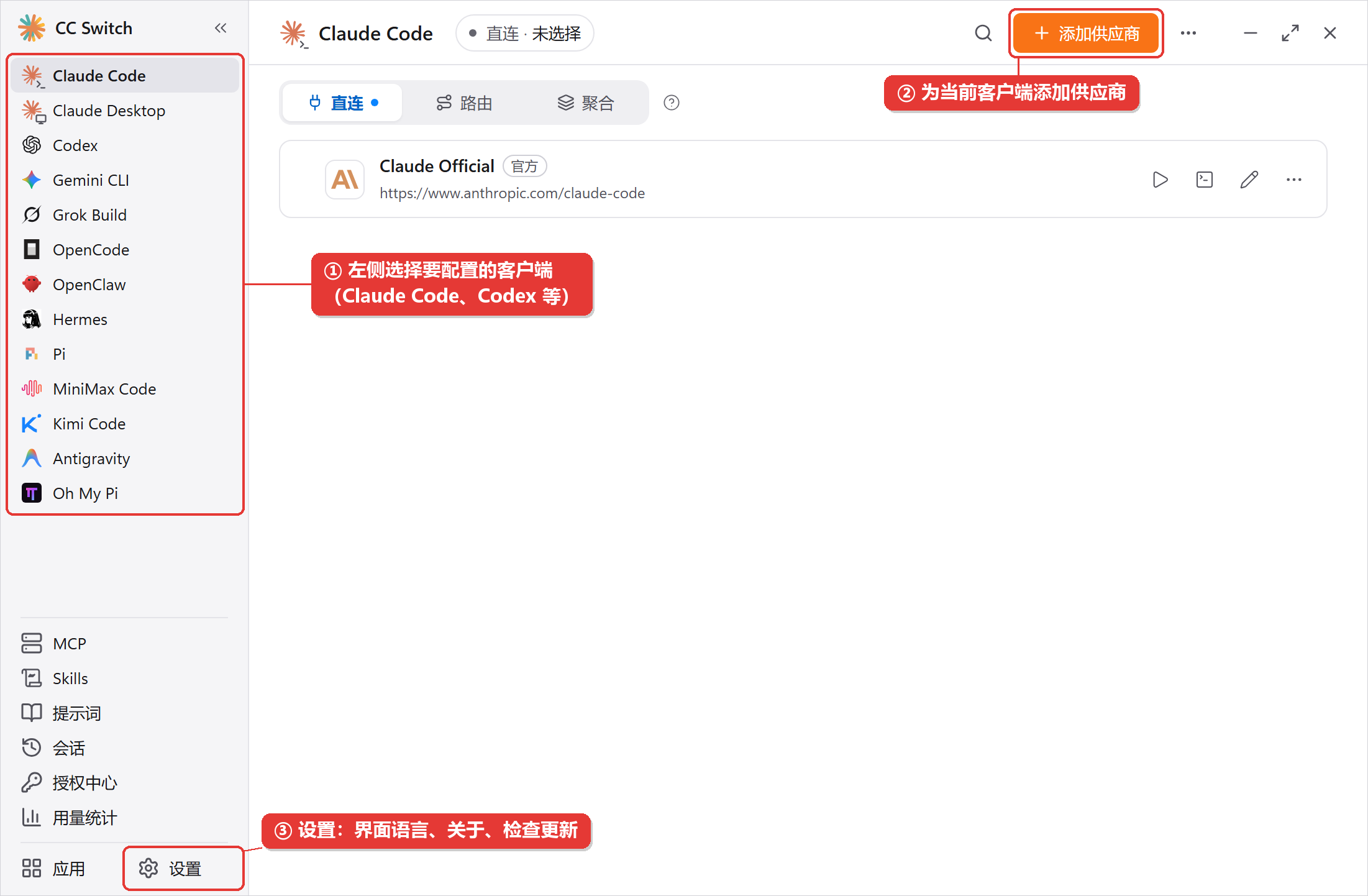
- 左侧栏:选择要配置的客户端,例如 Claude Code、Codex。每个客户端的供应商列表是独立的。
- 添加供应商:为当前选中的客户端添加一个新供应商,后续接入 ZeroCat 就从这里开始。
- 设置:切换界面语言、查看版本、检查更新等。
五、常用设置
切换界面语言
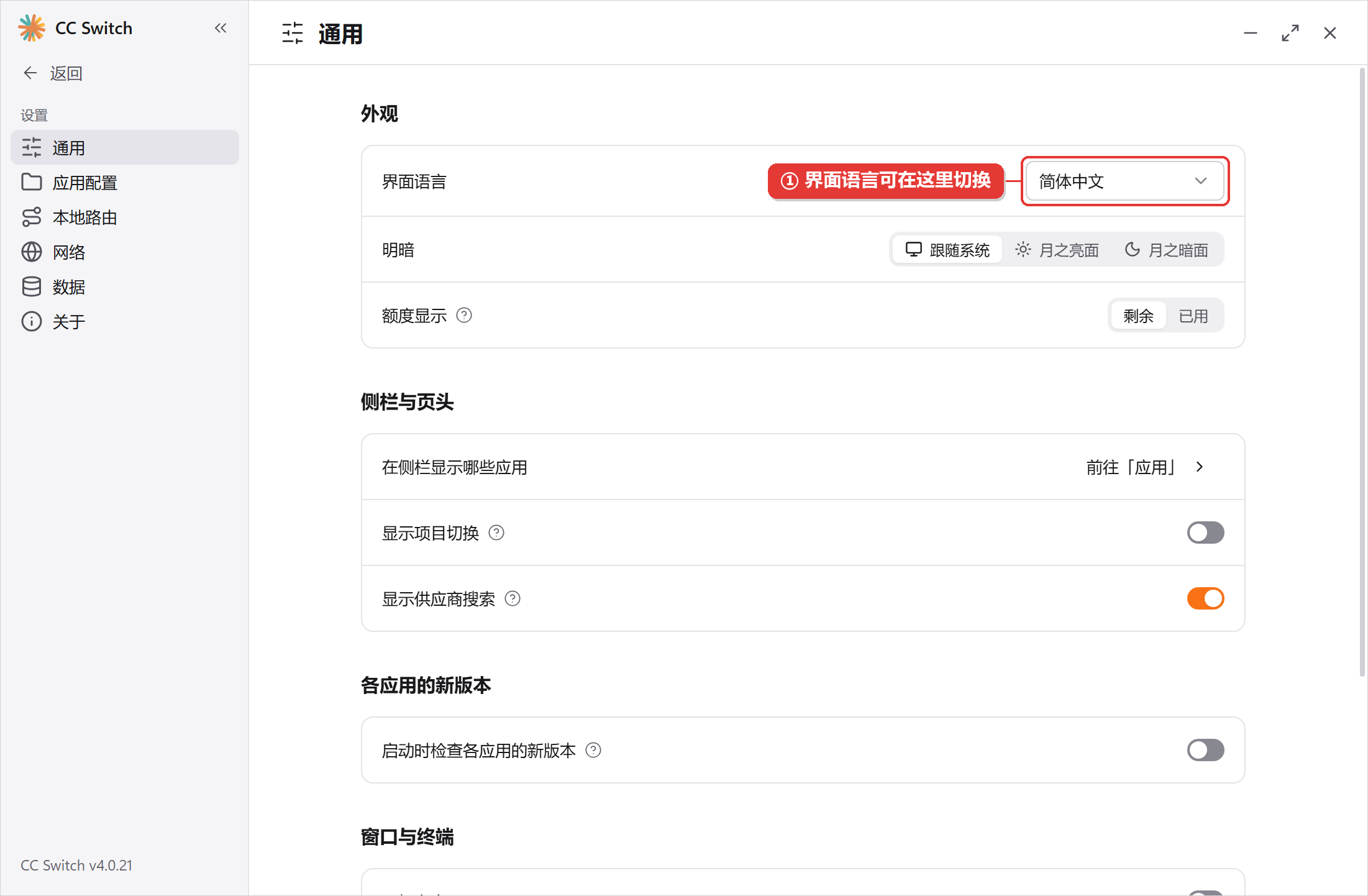
点击左下角的 「设置」,在「通用 → 外观 → 界面语言」中选择你需要的语言。
查看版本与检查更新
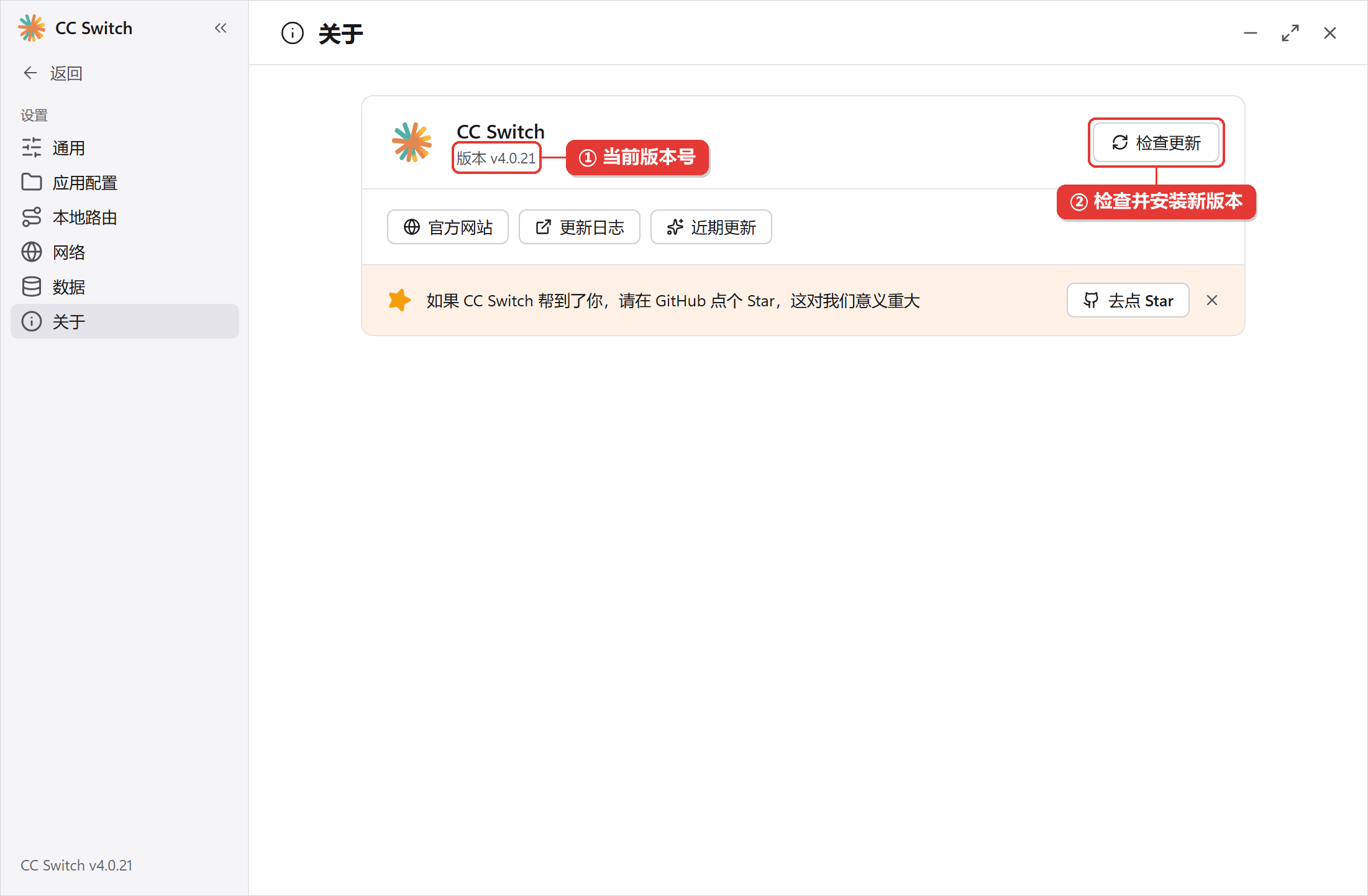
在「设置 → 关于」页面可以看到当前版本号,点击 「检查更新」 即可升级到最新版。
下一步
CC Switch 安装好后,按你要使用的客户端继续阅读:
DeepSeek Harness 自带模型配置界面,不需要借助 CC Switch,请直接参考:DeepSeek Harness 接入教程