
外观
通过 CC Switch 接入 Claude Code
本文介绍如何用 CC Switch 把 ZeroCat 配置到 Claude Code 中。全程在图形界面里操作,不需要手动修改配置文件。
准备工作
开始之前,请确认以下几项都已就绪:
- 已安装 CC Switch:还没装的话,请先阅读 安装 CC Switch。
- 已安装 Claude Code:用下面任意一种方式安装(前两种为官方推荐)。安装完成后重新打开终端,运行
claude --version能看到版本号即可。 - 已获取 ZeroCat 的 API Key:登录 ZeroCat 控制台 创建 API Key 并复制备用。
bash
curl -fsSL https://claude.ai/install.sh | bashpowershell
irm https://claude.ai/install.ps1 | iexbash
# 需要 Node.js 22 及以上
npm install -g @anthropic-ai/claude-code
选择接入端点
ZeroCat 提供两个端点。两者使用同一个 API Key,功能完全一致,只是网络线路不同:
| 端点 | Claude Code 填写的请求地址 | 说明 |
|---|---|---|
| 普通端点 | https://zero.cat | 经过 CDN 加速 |
| 三网优化直连端点 | https://api.zero.cat | 不经过 CDN,电信 / 联通 / 移动三网优化直连 |
按你的网络情况任选其一即可;拿不准的话,可以在第 4 步把两个端点都加上,让 CC Switch 测速后自动选择。
注意
请求地址只填域名,末尾不要加 /v1,也不要以 / 结尾。Claude Code 会自动在地址后面拼接 /v1/messages,如果填成 https://zero.cat/v1,实际请求会变成 /v1/v1/messages,导致报错。
关于模型
本文以 Claude 模型为例。ZeroCat 也提供 DeepSeek 等国产模型,在 Claude Code 中同样可以使用,配置方法见文末的 使用国产模型。
具体能用哪些模型,取决于你的 API Key 所在分组,请以 ZeroCat 控制台中显示的模型列表为准。本文中出现的模型名都只是示例。
第 1 步:添加供应商
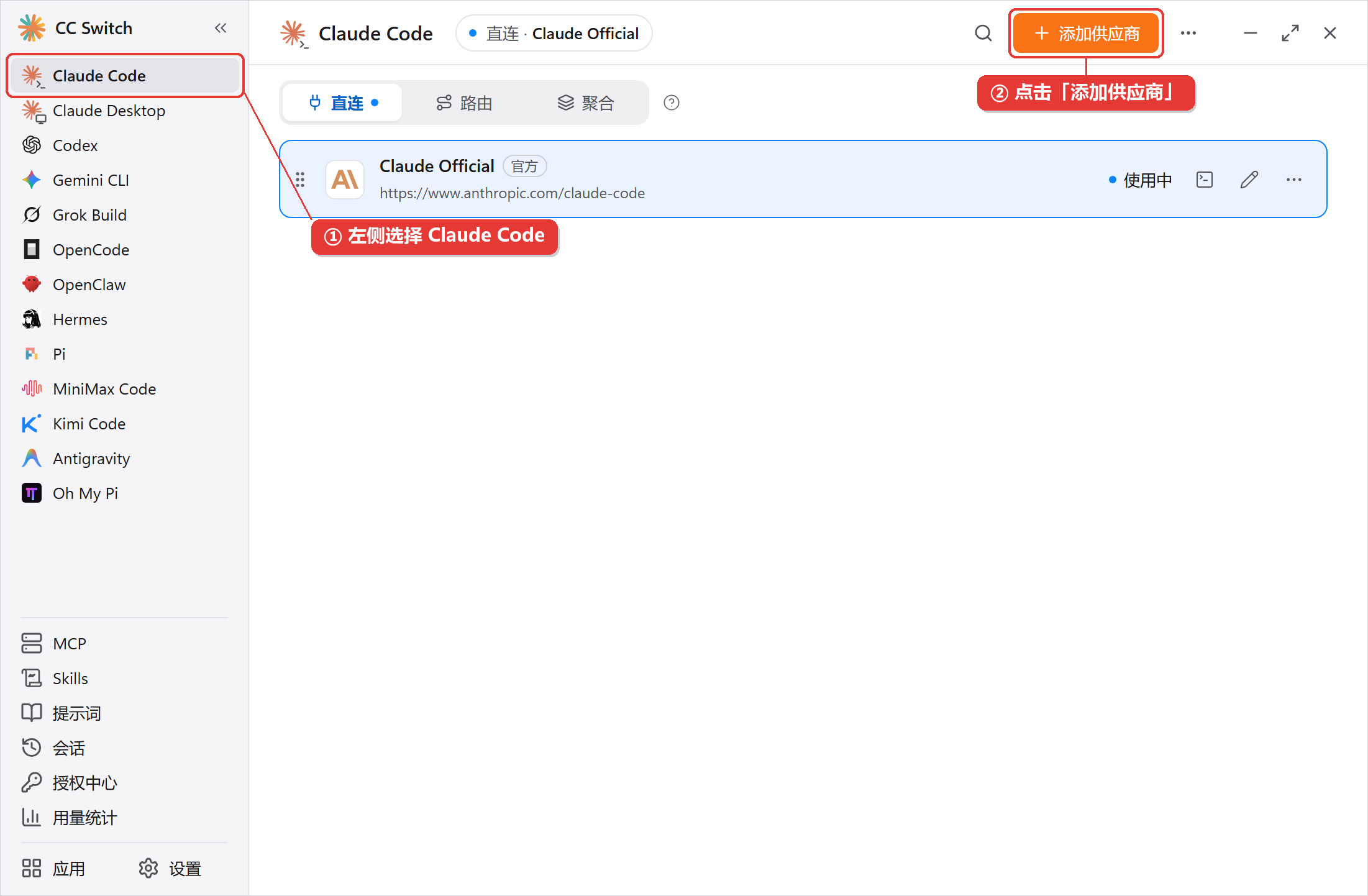
打开 CC Switch,在左侧栏选择 Claude Code,然后点击右上角的 「添加供应商」。
第 2 步:选择「自定义配置」
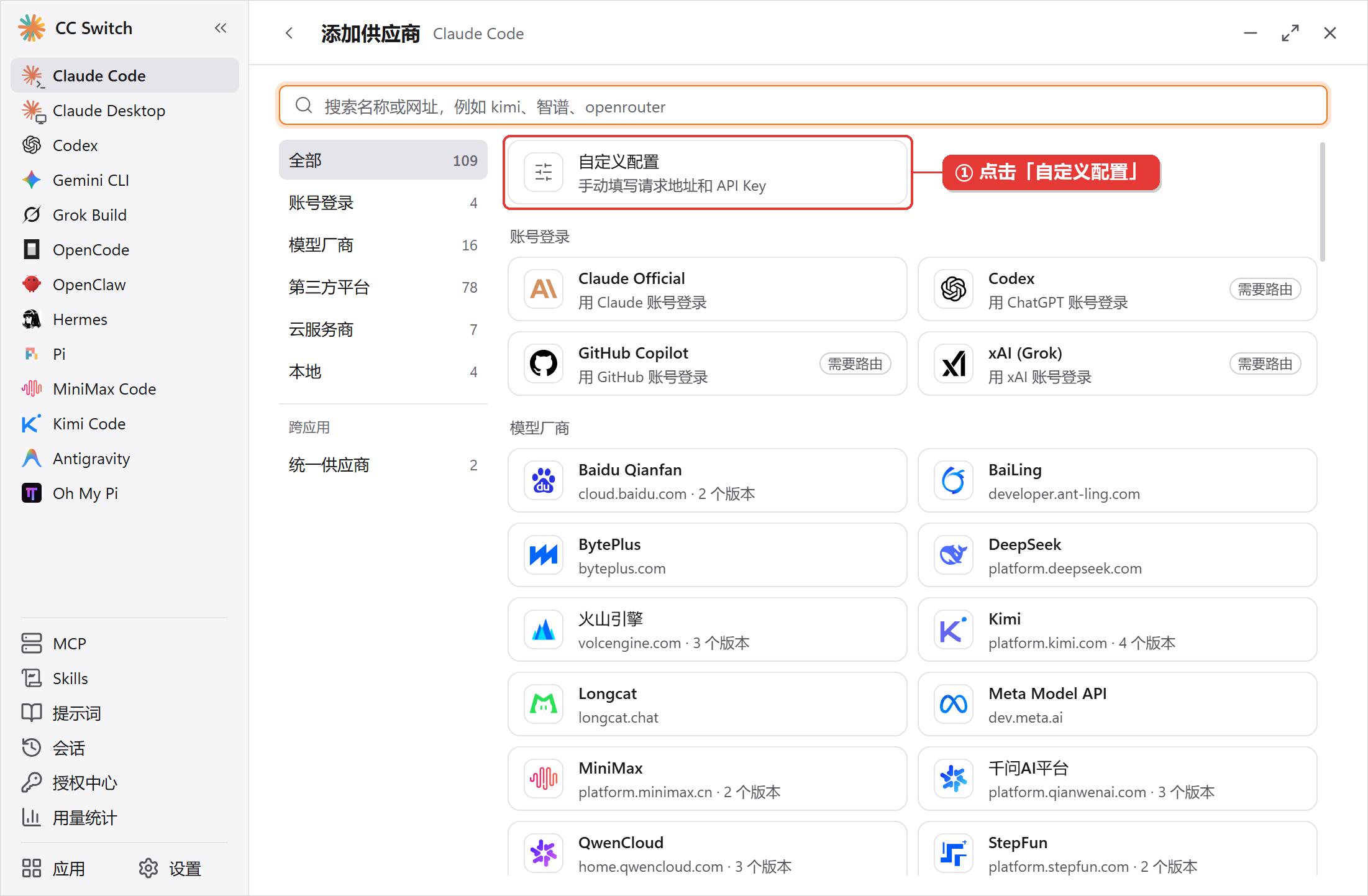
在供应商预设列表中,点击最上方的 「自定义配置」。
第 3 步:填写 ZeroCat 信息
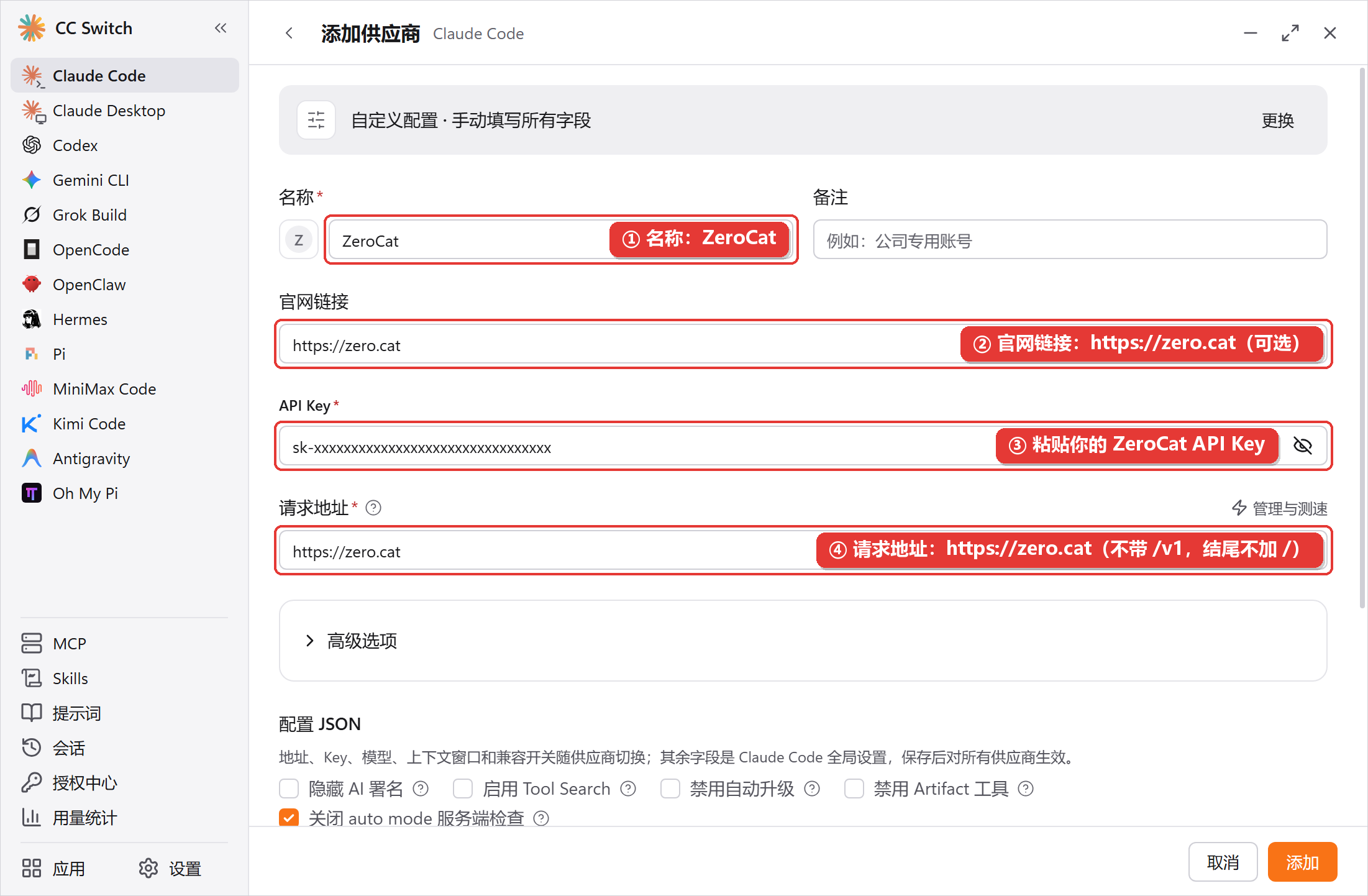
按下表填写各项:
| 字段 | 填写内容 |
|---|---|
| 名称 | ZeroCat(只用于在列表中区分,可以自定义) |
| 备注 | 可留空 |
| 官网链接 | https://zero.cat(可选) |
| API Key | 粘贴你的 ZeroCat API Key |
| 请求地址 | https://zero.cat,或三网优化直连端点 https://api.zero.cat |
第 4 步(可选):同时添加两个端点并自动测速
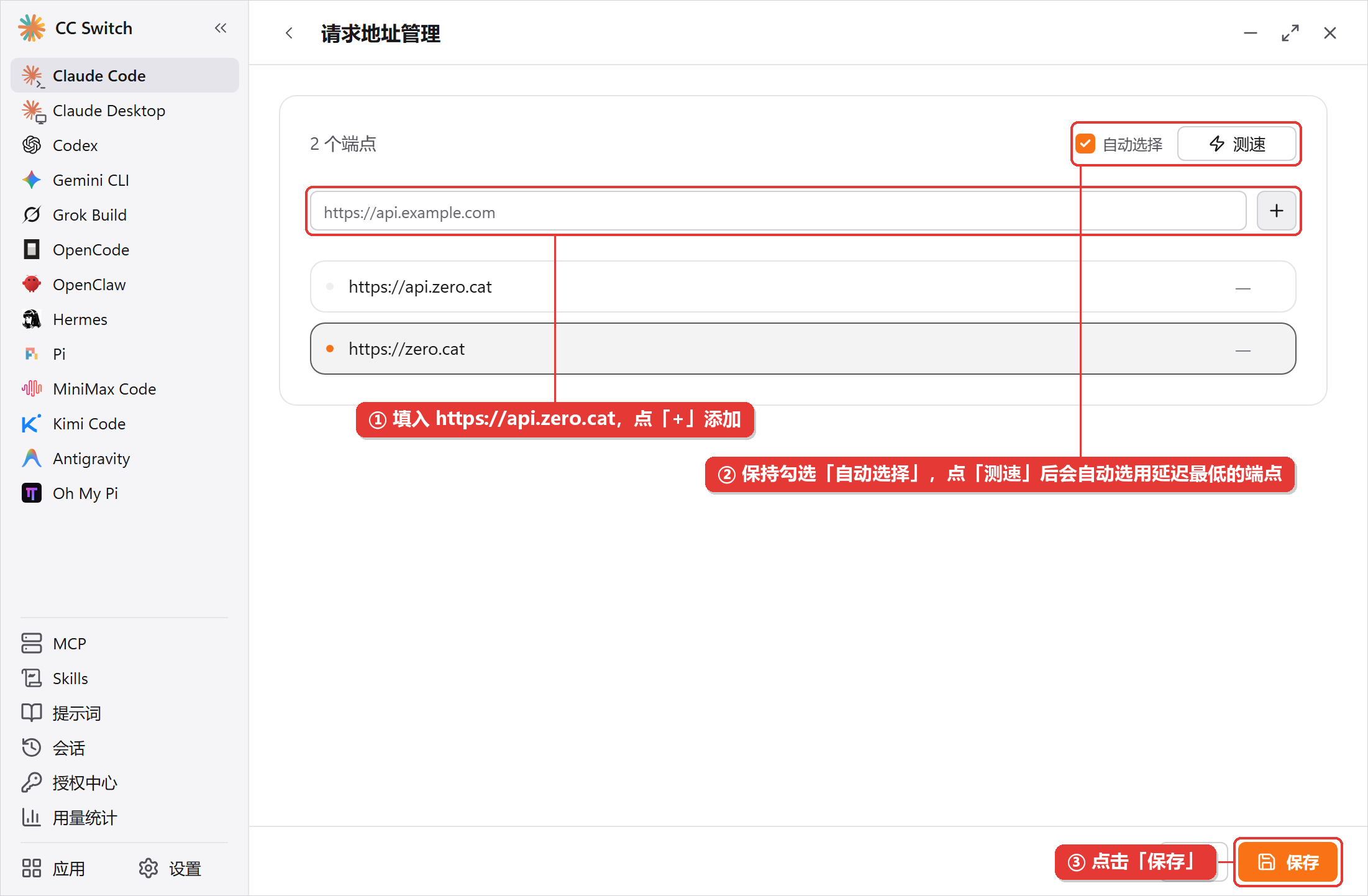
如果拿不准哪个端点更快,可以点击「请求地址」右上角的 「管理与测速」:
- 在输入框中填入另一个端点(例如
https://api.zero.cat),点击右侧的 「+」 添加。 - 保持勾选 「自动选择」,点击 「测速」。CC Switch 会测量每个地址的延迟,并自动把延迟最低的那个设为请求地址。
- 点击 「保存」 返回。
提示
测速只是向各个地址发一次普通请求来测量延迟,不会消耗额度。以后网络环境变了(比如换了宽带或公司网络),可以回到这里重新测速。
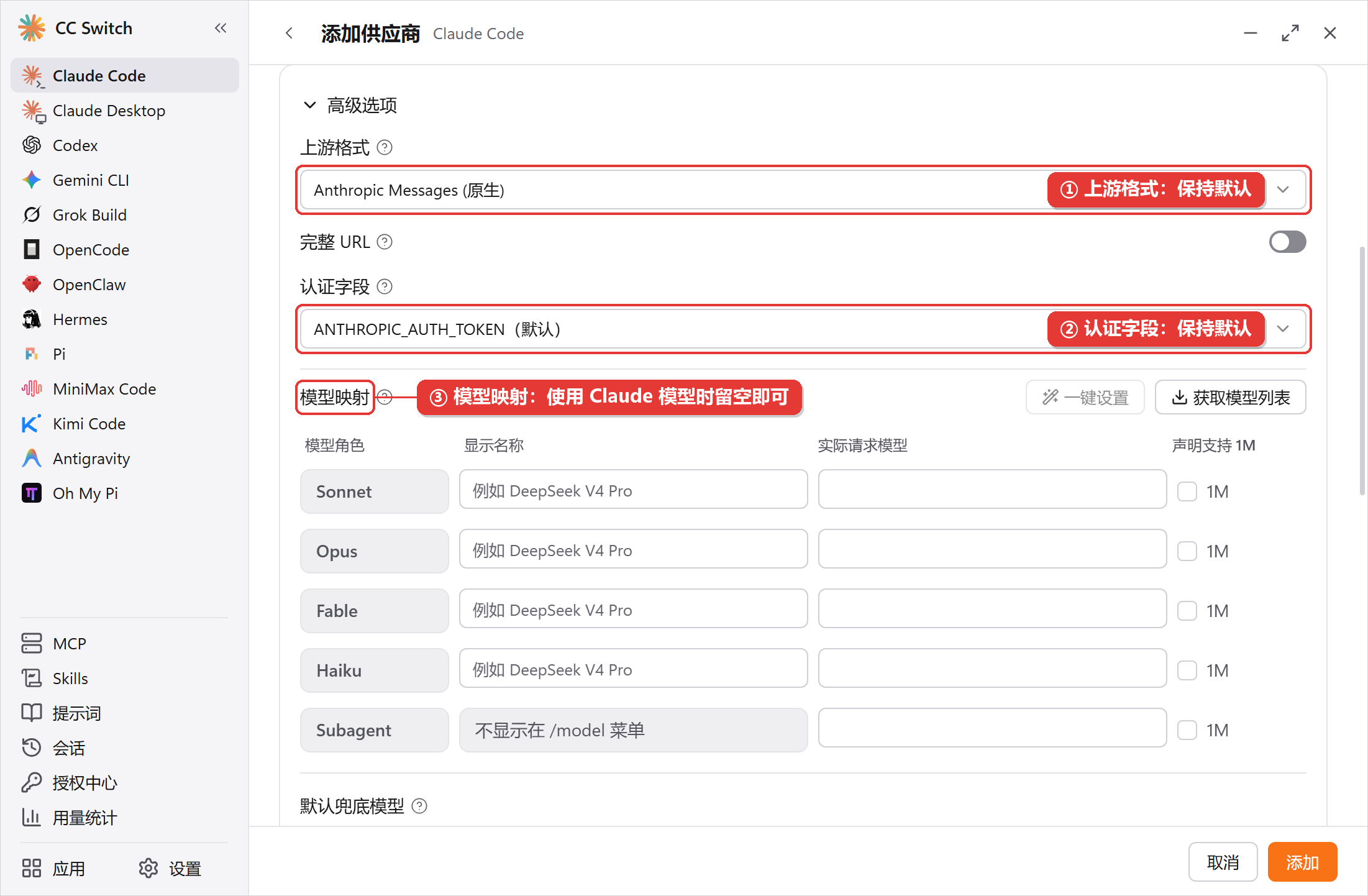
第 5 步:检查高级选项(保持默认即可)
点开 「高级选项」,确认以下几项都是默认值,不需要修改:
- 上游格式:
Anthropic Messages (原生) - 认证字段:
ANTHROPIC_AUTH_TOKEN(默认) - 模型映射:使用 Claude 模型时全部留空即可。Claude Code 会直接使用官方模型名,ZeroCat 可以正常识别。
第 6 步:确认配置并保存
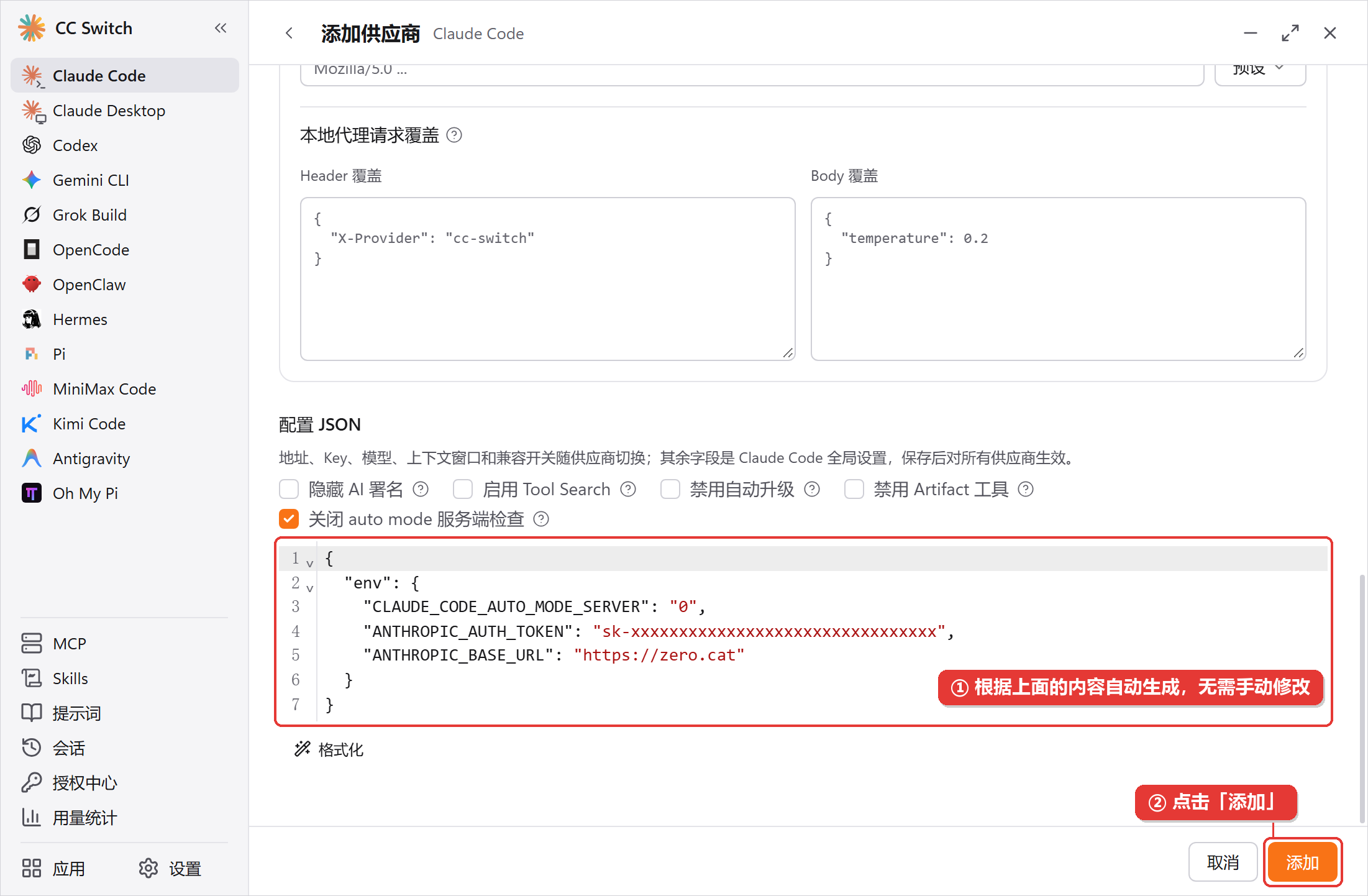
页面最下方的 「配置 JSON」 会根据前面填写的内容自动生成,确认其中的 ANTHROPIC_BASE_URL 和 ANTHROPIC_AUTH_TOKEN 正确后,点击右下角的 「添加」。
第 7 步:启用 ZeroCat
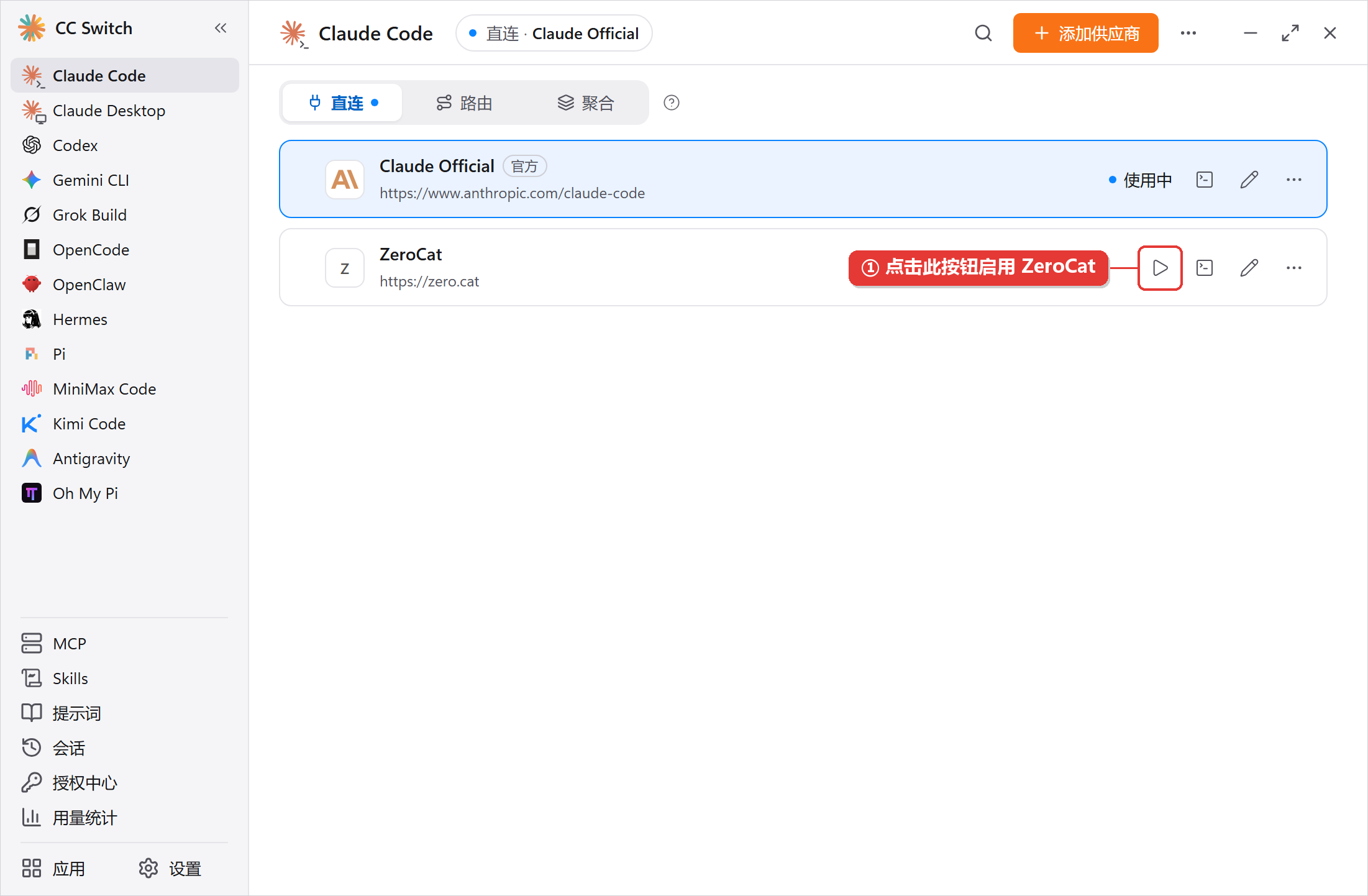
回到供应商列表,可以看到刚添加的 ZeroCat。点击它右侧的 启用按钮(三角形图标),就会切换到 ZeroCat。
提示
如果你之前没有在用的供应商,添加完成后 ZeroCat 会自动变为「使用中」,这一步可以跳过。
第 8 步:确认已生效
ZeroCat 卡片显示 「使用中」,顶部也显示 「直连 · ZeroCat」,说明切换成功。
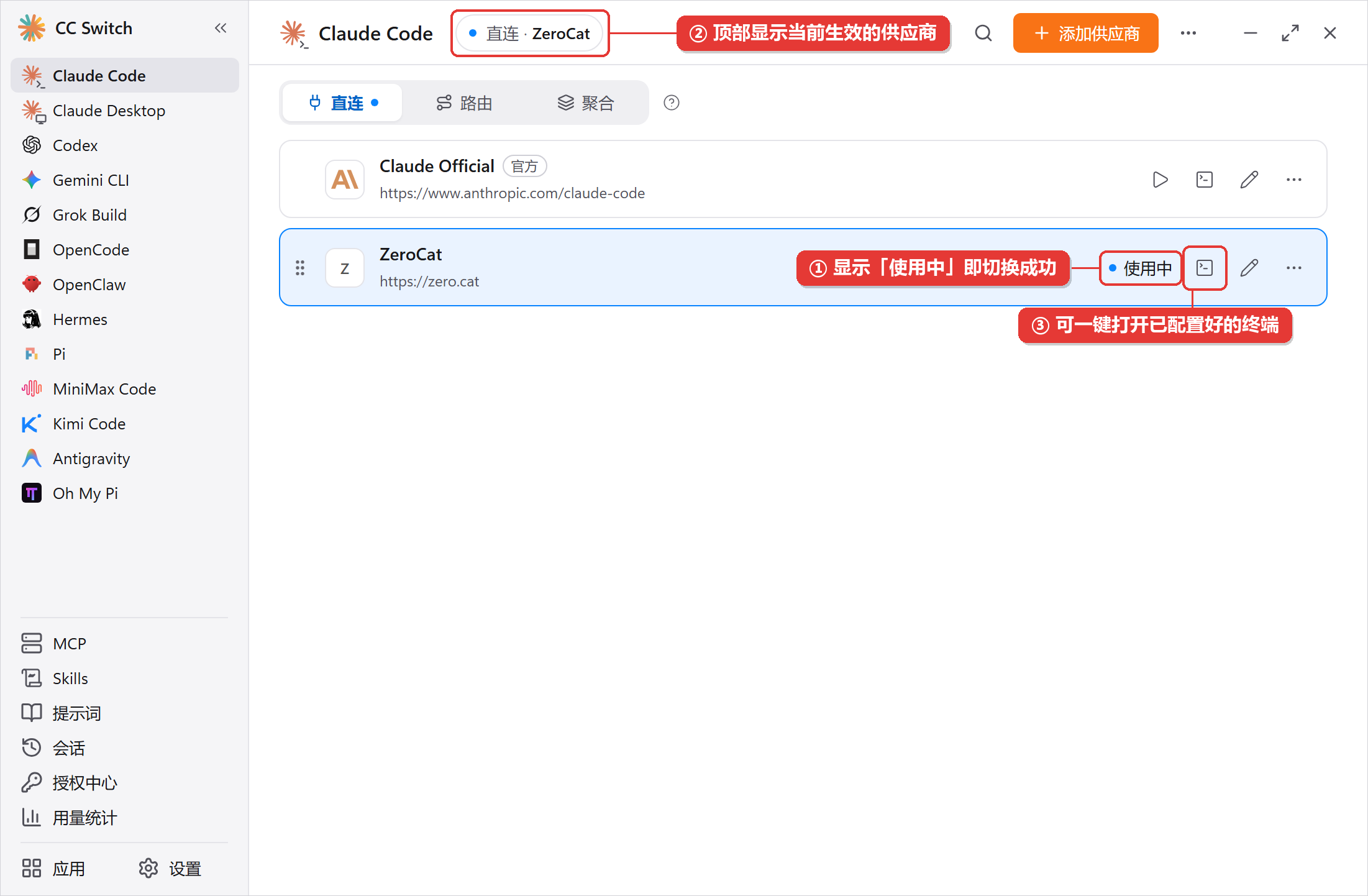
卡片上的终端图标(「用 ZeroCat 打开终端」)可以直接打开一个使用该供应商的终端窗口,方便快速开始。
验证
打开一个新的终端窗口,进入你的项目目录,运行:
bash
claude随便发一句「你好」,能正常收到回复就说明接入成功。
提示
切换供应商后一般不需要重启 Claude Code。如果已经打开的会话没有生效,退出后重新运行 claude 即可。
使用国产模型
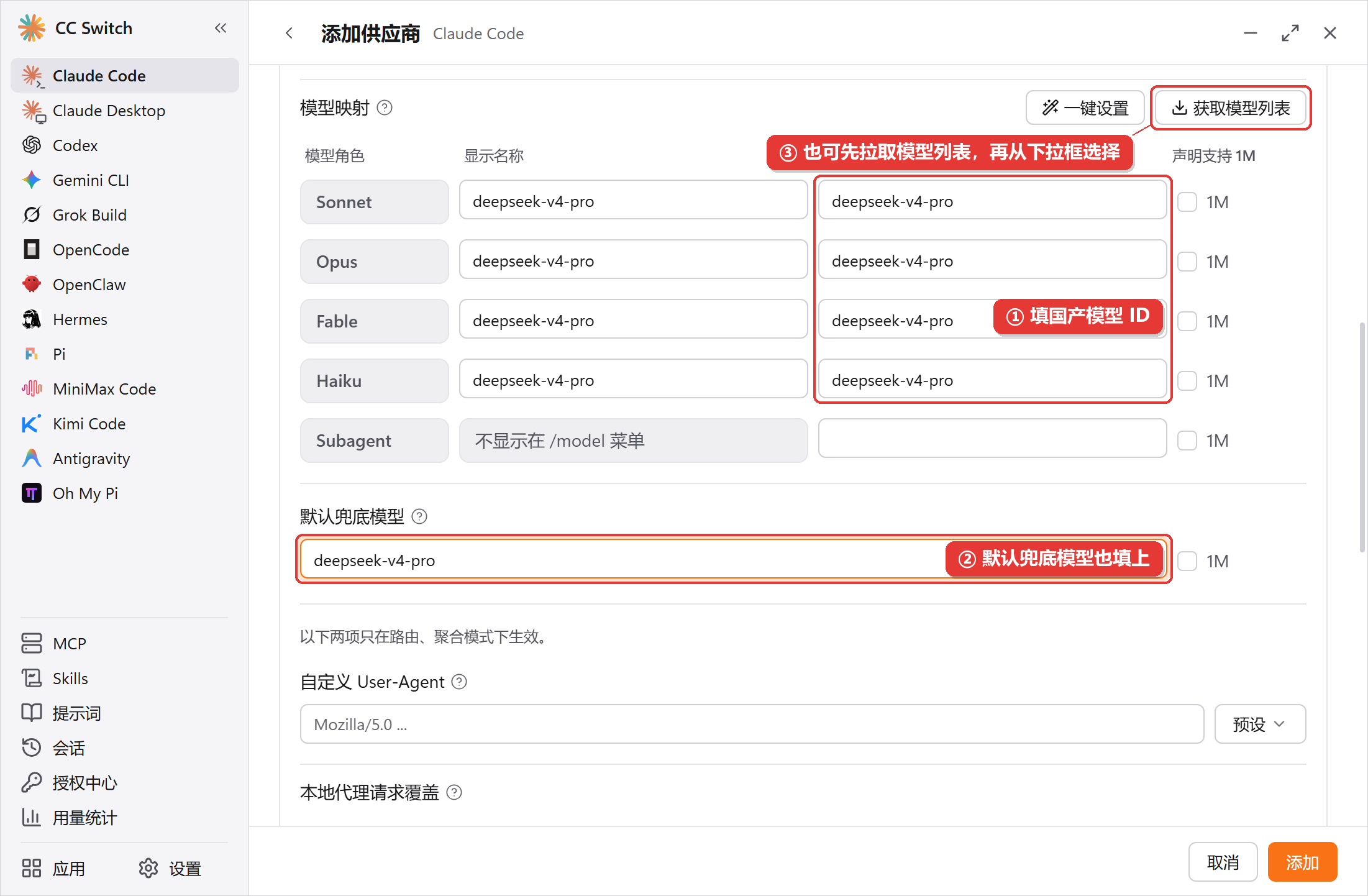
ZeroCat 上的国产模型(如 DeepSeek)同样支持 Claude Code 使用的 Anthropic Messages 接口,通过 CC Switch 的「模型映射」就能在 Claude Code 里使用。
推荐再添加一个供应商专门用于国产模型,这样可以在 CC Switch 里一键切换 Claude 模型和国产模型:
- 按第 1~3 步再添加一个供应商,名称可以填
ZeroCat 国产模型,API Key 和请求地址与前面相同。 - 展开 「高级选项 → 模型映射」,把 Sonnet、Opus、Fable、Haiku 四行的 「实际请求模型」 都填成你要用的国产模型 ID,例如
deepseek-v4-pro。「显示名称」会自动跟着填好,也可以自己修改。 - 「默认兜底模型」 也填上同一个模型 ID。它对应 Claude Code 启动时使用的主模型。
- 点击「添加」,然后在列表中启用这个供应商。
注意
Haiku 这一行一定要填。 Claude Code 的后台任务(如生成会话标题)固定使用 Haiku 档,如果留空,后台任务会用 Claude 官方模型名去请求,可能报错,CC Switch 也会给出提示。
如果你只想把部分档位换成国产模型,其余档位继续使用 Claude 模型,那么只填写要替换的档位即可,前提是你的 Key 所在分组同时开通了 Claude 模型。
提示
点击「获取模型列表」可以从 ZeroCat 拉取你的 Key 可用的模型,之后点每行右侧的下拉箭头就能直接选择,不用手动输入模型 ID。
附:CC Switch 写入的配置
启用 ZeroCat 后,CC Switch 会把以下内容写入 Claude Code 的用户配置文件(macOS / Linux 为 ~/.claude/settings.json,Windows 为 %USERPROFILE%\.claude\settings.json):
json
{
  "env": {
    "ANTHROPIC_AUTH_TOKEN": "sk-你的ZeroCat API Key",
    "ANTHROPIC_BASE_URL": "https://zero.cat",
    "CLAUDE_CODE_AUTO_MODE_SERVER": "0"
  }
}
如果填写了模型映射,还会额外写入 ANTHROPIC_MODEL、ANTHROPIC_DEFAULT_SONNET_MODEL、ANTHROPIC_DEFAULT_OPUS_MODEL、ANTHROPIC_DEFAULT_HAIKU_MODEL 等变量。
如果你不想使用 CC Switch,也可以参照上面的内容手动编辑这个文件。
常见问题
如何更换端点或 API Key?
在供应商列表中点击 ZeroCat 卡片上的 编辑(铅笔图标),修改「请求地址」或「API Key」后保存即可。
提示 404 或模型不可用
- 先检查请求地址:末尾不能带
/v1,也不能以/结尾。 - 注意:「获取模型列表」会自动处理地址末尾的
/v1,所以即使地址填错了,模型列表也可能拉取成功。能拉到模型列表,并不代表地址填对了。 - 如果填写了模型映射,请确认模型 ID 与 ZeroCat 控制台的模型列表完全一致,并且在你的 Key 所在分组中可用。
提示 401 / 认证失败
请检查 API Key 是否完整复制,前后不要带空格;也可以到 ZeroCat 控制台确认这个 Key 是否仍然有效。
连接超时或速度很慢
按第 4 步把两个端点都添加进去并测速,或者手动把请求地址换成另一个端点。
如何切回官方账号?
在供应商列表中点击 Claude Official 的启用按钮即可,随时可以再切回 ZeroCat。