
外观
DeepSeek Harness 接入教程
DeepSeek Harness 是 DeepSeek 官方推出的 AI Agent 桌面客户端。它支持通过「自定义模型 API」接入中转站,可以使用 OpenAI Chat Completions、OpenAI Responses、Anthropic Messages 三种协议。
本文介绍如何把 ZeroCat 添加到 DeepSeek Harness 中。DeepSeek Harness 自带模型配置界面,不需要借助 CC Switch。
提示
本文以 Windows 版 DeepSeek Harness 0.2.1-rc.3 为例。DeepSeek Harness 目前仍是预览版,后续版本的界面可能略有变化,但配置项基本一致。
准备工作
1. 获取 ZeroCat 的 API Key
登录 ZeroCat 控制台 创建 API Key 并复制备用。
2. 确定协议和地址
DeepSeek Harness 中,每个模型提供商只能使用一种协议。不同协议对应的 API 地址写法不同:
| API 协议 | API 地址(普通端点) | API 地址(三网优化直连端点) | 推荐用于 |
|---|---|---|---|
| Anthropic Messages | https://zero.cat | https://api.zero.cat | Claude 系列 |
| OpenAI Responses | https://zero.cat/v1 | https://api.zero.cat/v1 | GPT 系列 |
| OpenAI Chat Completions | https://zero.cat/v1 | https://api.zero.cat/v1 | 通用 |
- 注意
/v1:选择 Anthropic Messages 时地址不带/v1,Harness 会自动拼接/v1/messages;选择两种 OpenAI 协议时地址必须带/v1,Harness 只会在后面拼接/responses或/chat/completions。 - 两个端点使用同一个 API Key,功能完全一致,只是网络线路不同:普通端点经过 CDN 加速,三网优化直连端点不经过 CDN,针对电信 / 联通 / 移动三网优化直连。按你的网络情况任选其一即可。
- DeepSeek 等国产模型在 ZeroCat 上三种协议都支持,可以放进任意一个提供商里(见下文第五步)。
- 具体能用哪些模型,取决于你的 API Key 所在分组,请以 ZeroCat 控制台中显示的模型列表为准。本文中出现的模型名都只是示例。
一、下载并安装
- 打开 DeepSeek 官方下载页:https://www.deepseek.com/download/
- 按系统下载对应的安装包:
- Windows(64 位):
dsh-latest-windows-x64.exe - macOS(Apple 芯片,需要 macOS 13 及以上):
dsh-latest-macos-arm64.dmg
- Windows(64 位):
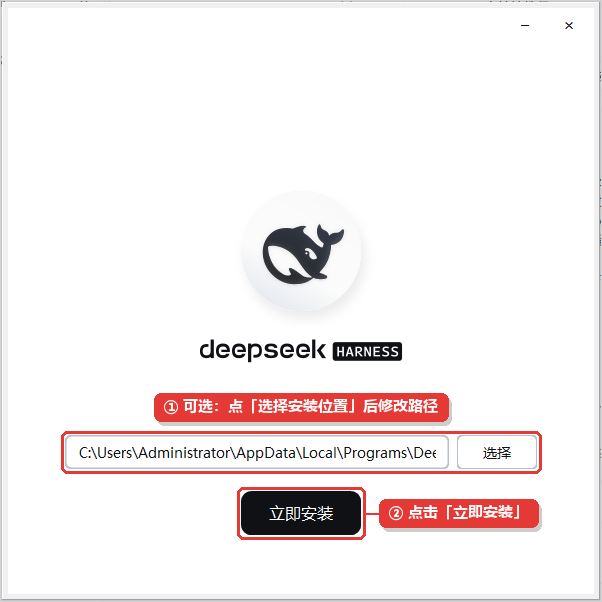
- 双击安装包。如需修改安装位置,点击「选择安装位置」后修改路径;默认会安装到当前用户目录下,然后点击 「立即安装」。
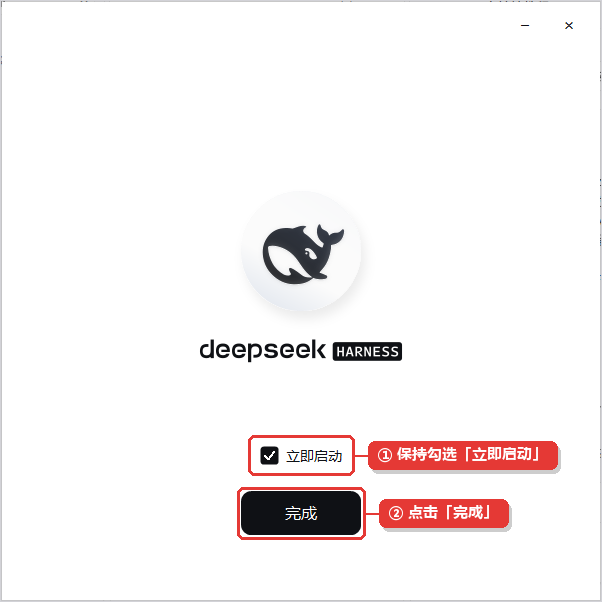
- 安装完成后,保持勾选 「立即启动」,点击 「完成」。
提示
macOS 用户双击 .dmg 后,把 DeepSeek Harness 拖进「应用程序」文件夹即可。
二、首次启动:跳过官方 Key 配置
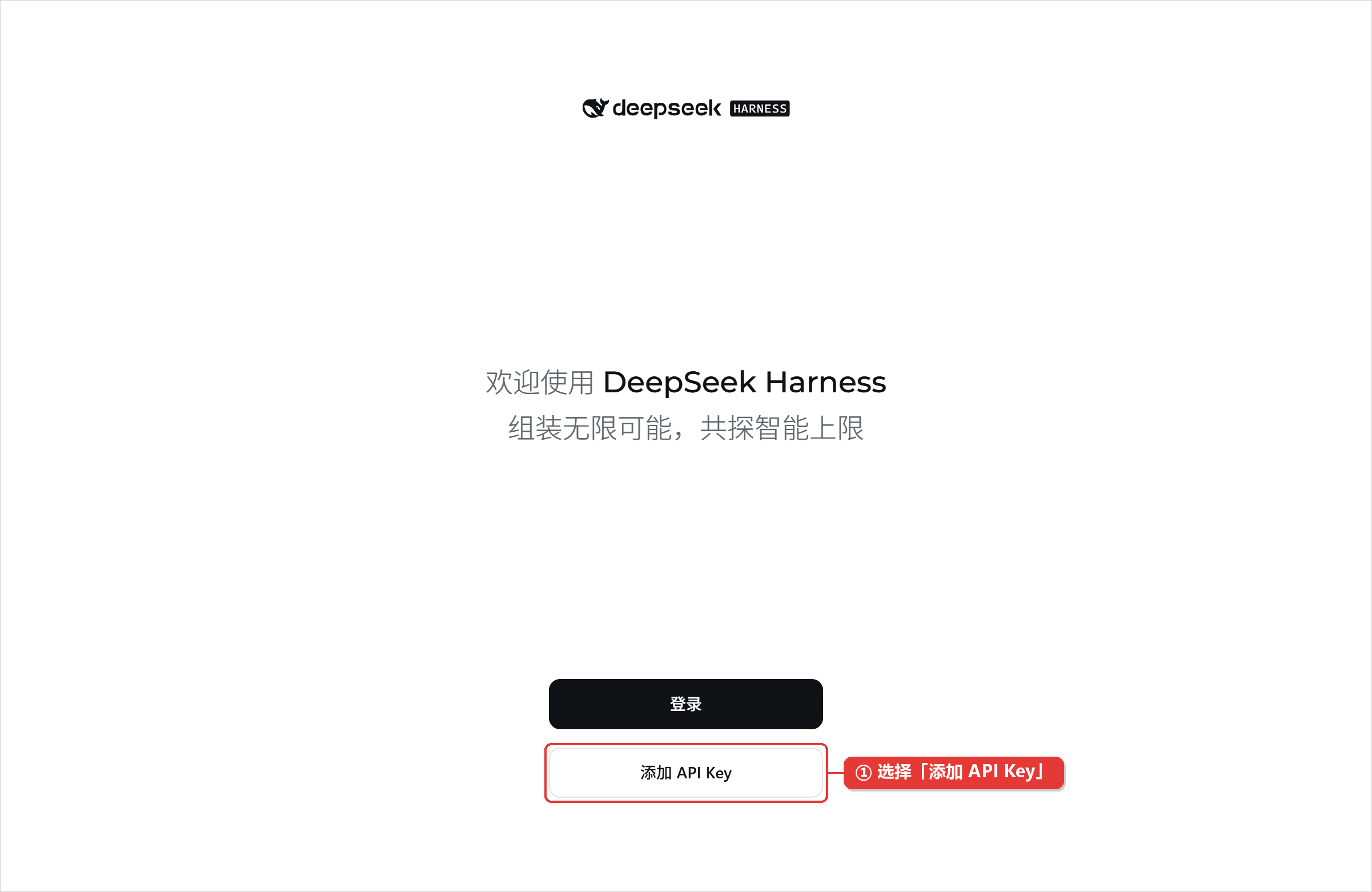
- 首次启动会进入欢迎页,选择 「添加 API Key」。
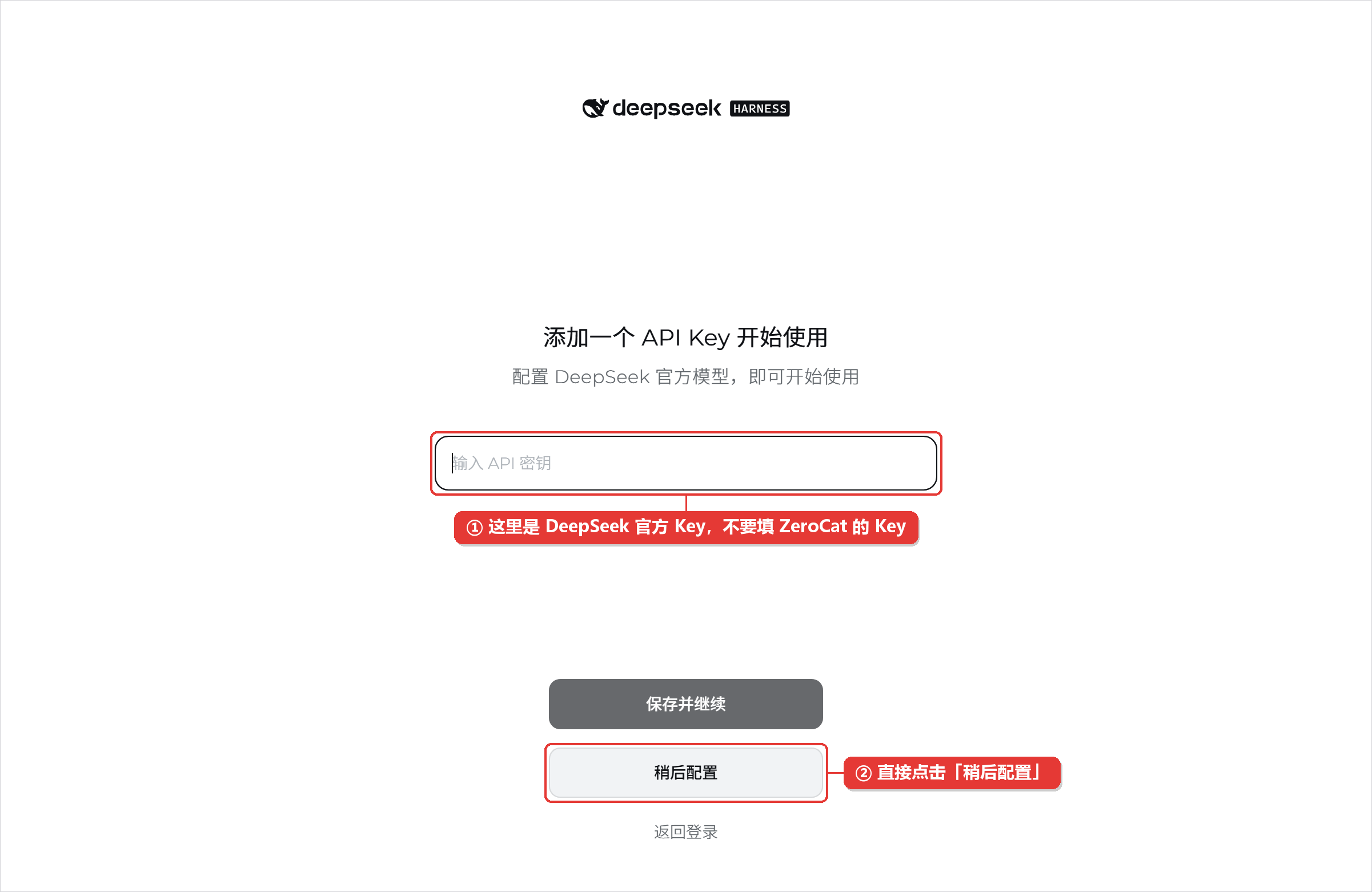
- 这一页填写的是 DeepSeek 官方 的 API Key,不要填 ZeroCat 的 Key。直接点击 「稍后配置」 跳过。
三、打开模型设置
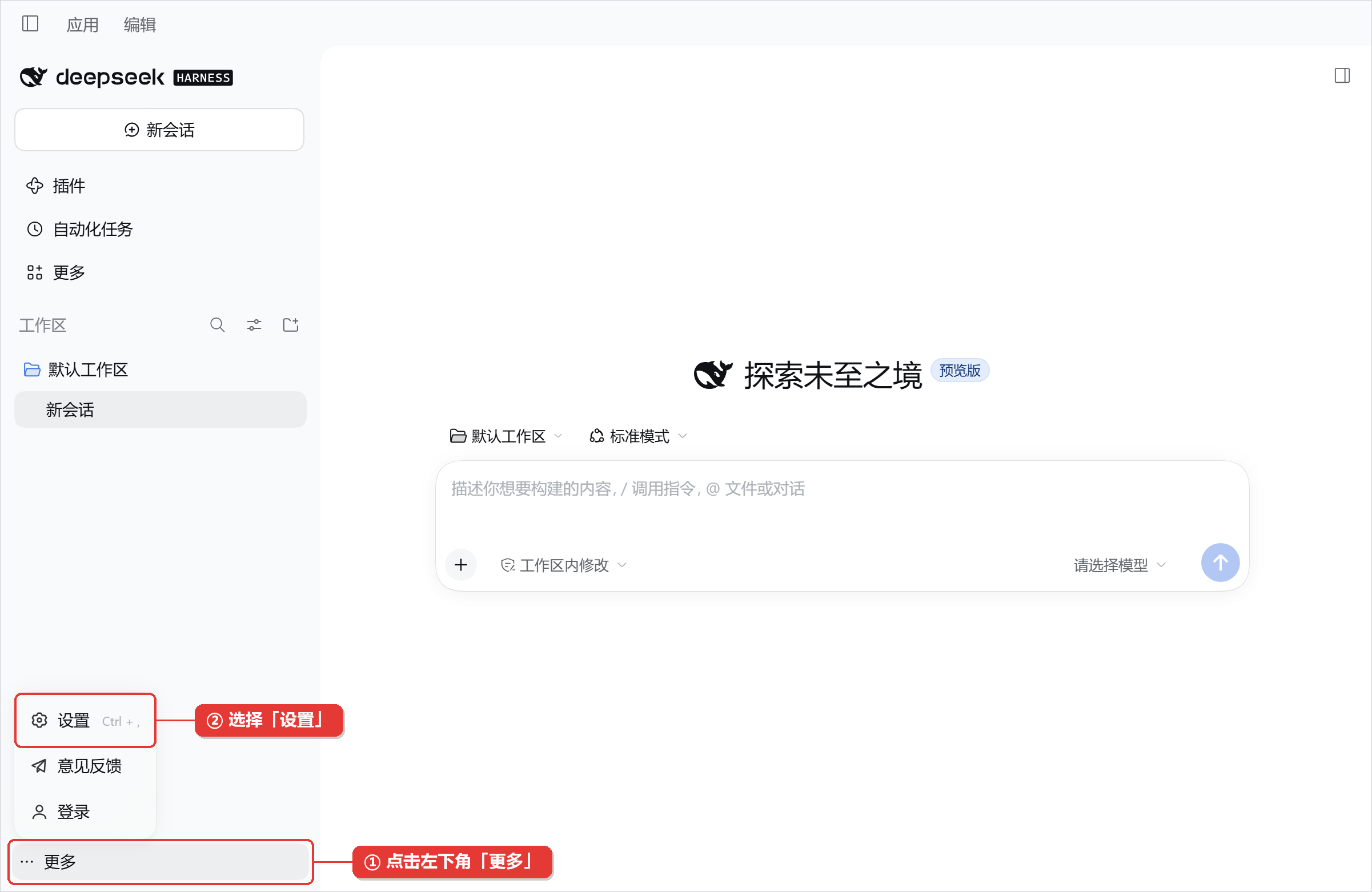
- 点击左下角的 「··· 更多」,在弹出的菜单中选择 「设置」(也可以按快捷键
Ctrl + ,,macOS 为⌘ + ,)。
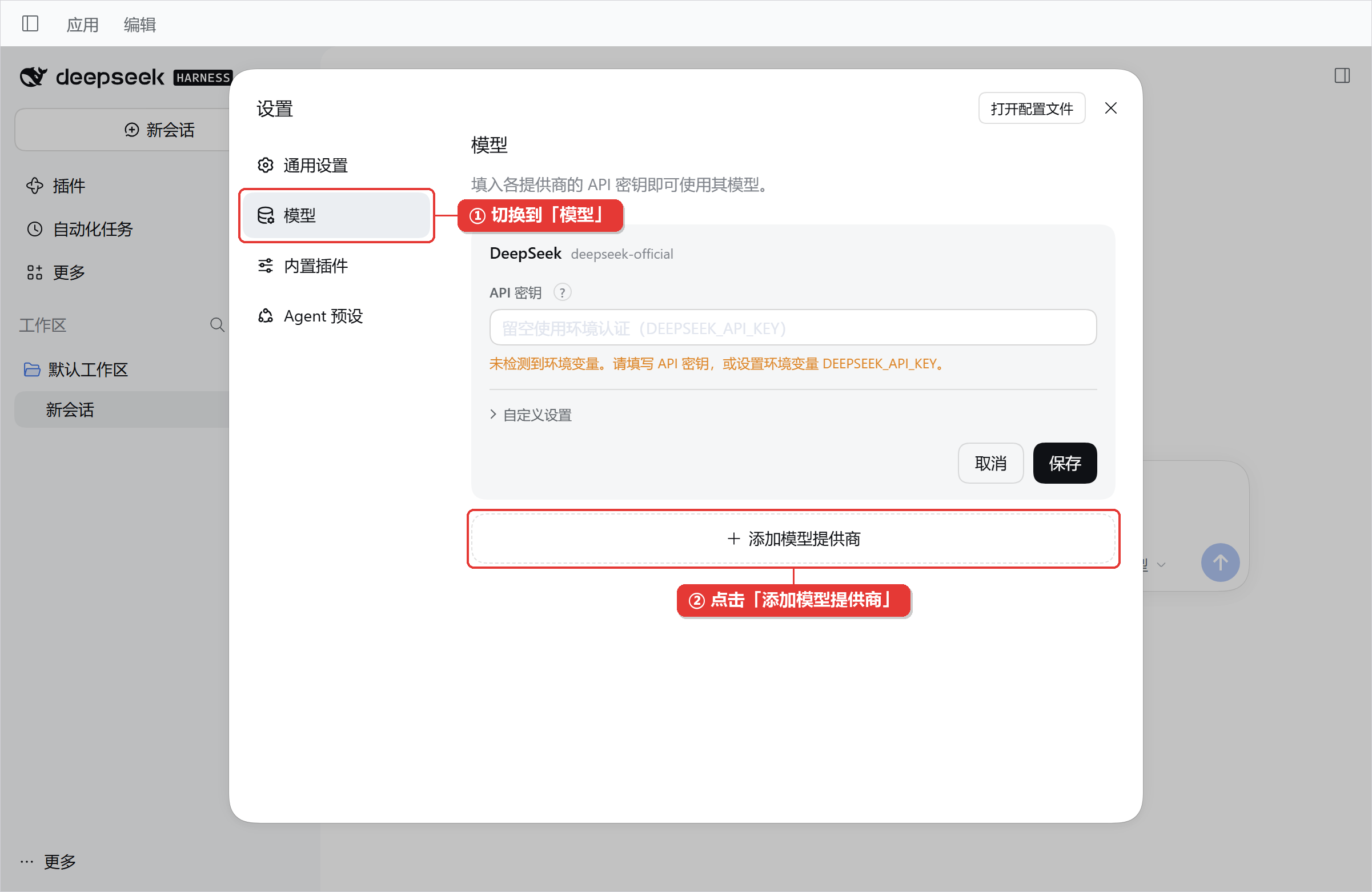
- 在设置窗口左侧切换到 「模型」,然后点击 「添加模型提供商」。
四、添加 ZeroCat 提供商
下面以接入 Claude 系列模型 为例。
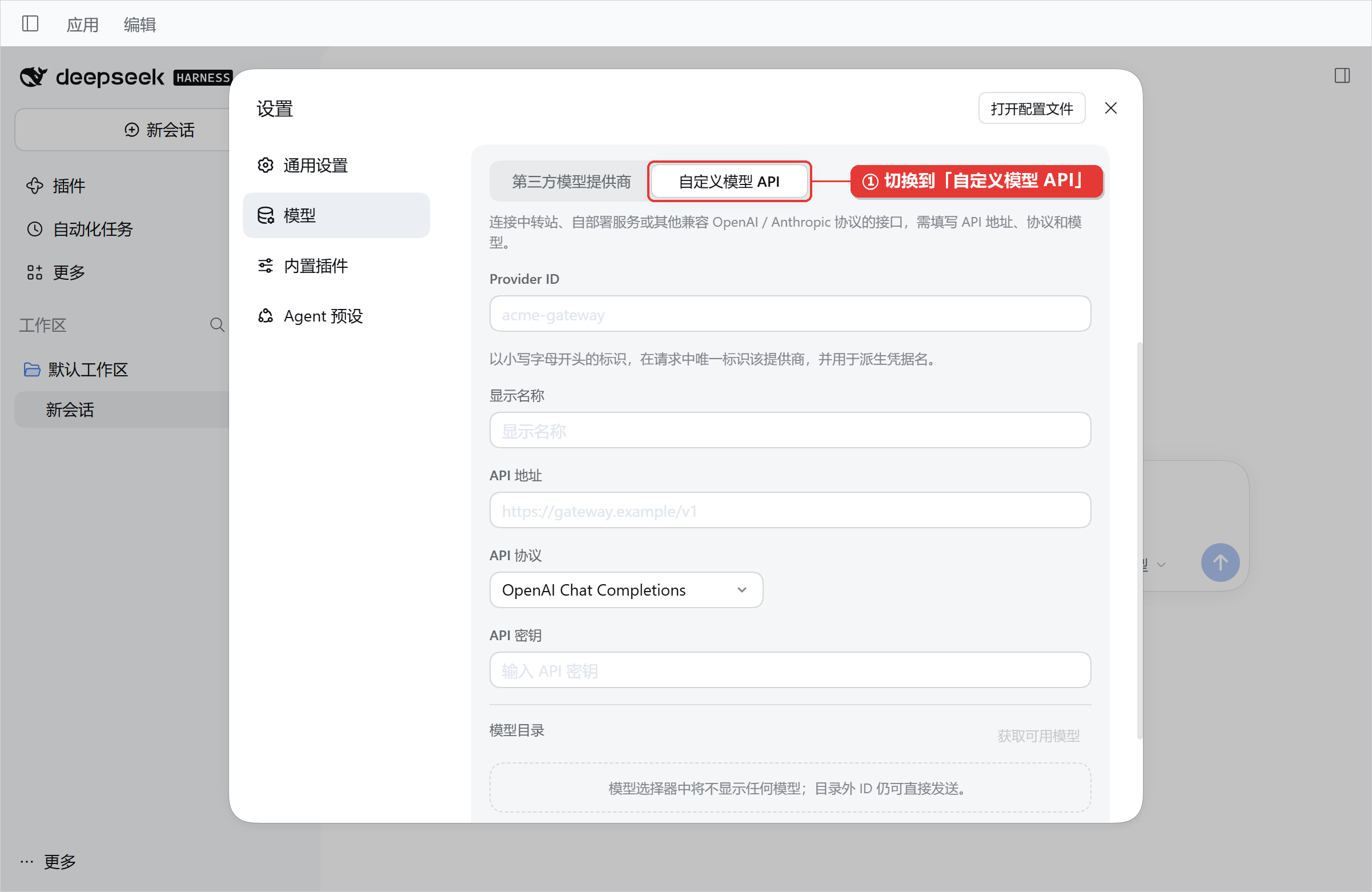
1. 切换到「自定义模型 API」
在新出现的表单顶部,从「第三方模型提供商」切换到 「自定义模型 API」。
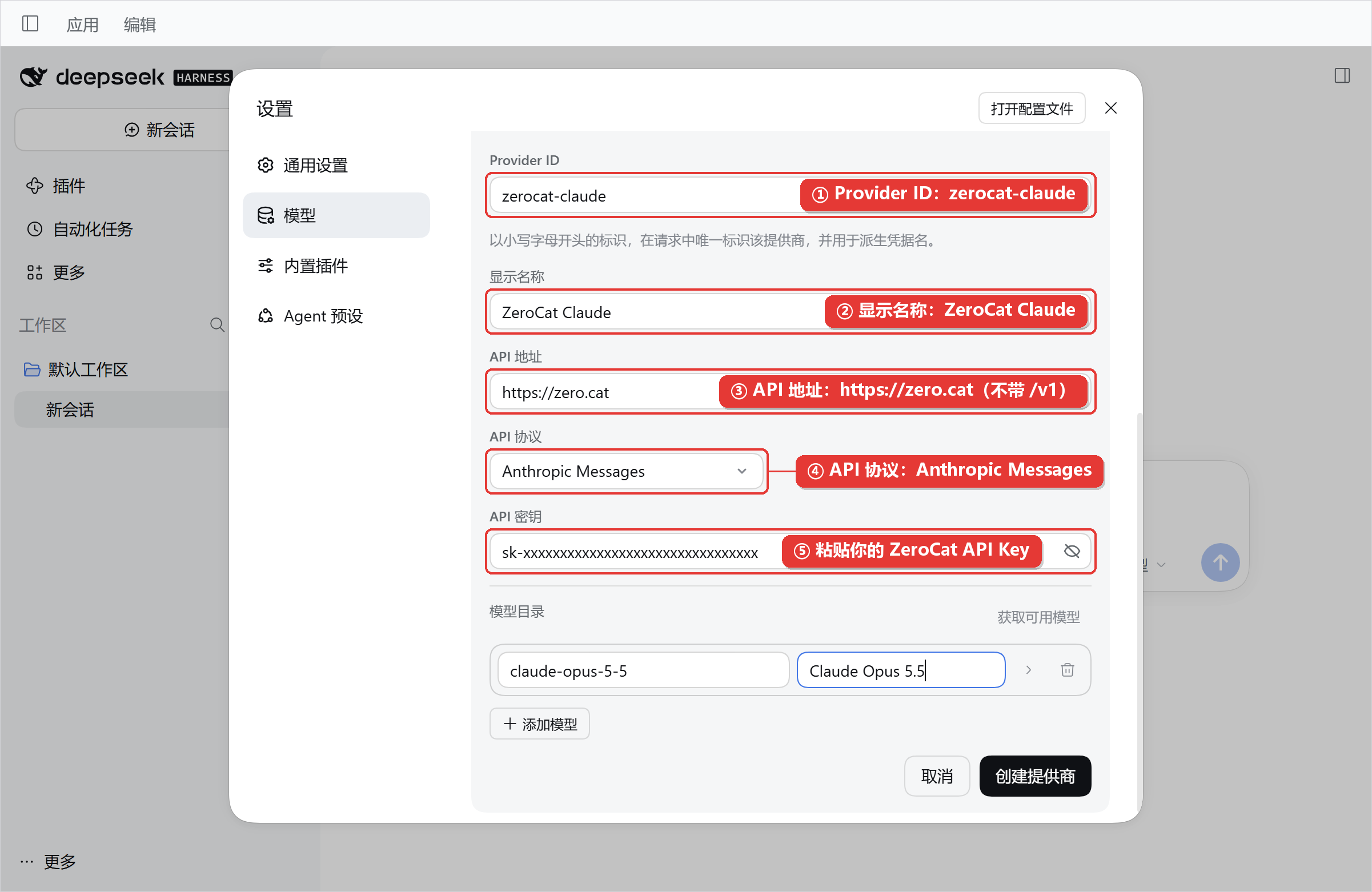
2. 填写提供商信息
| 字段 | 填写内容 |
|---|---|
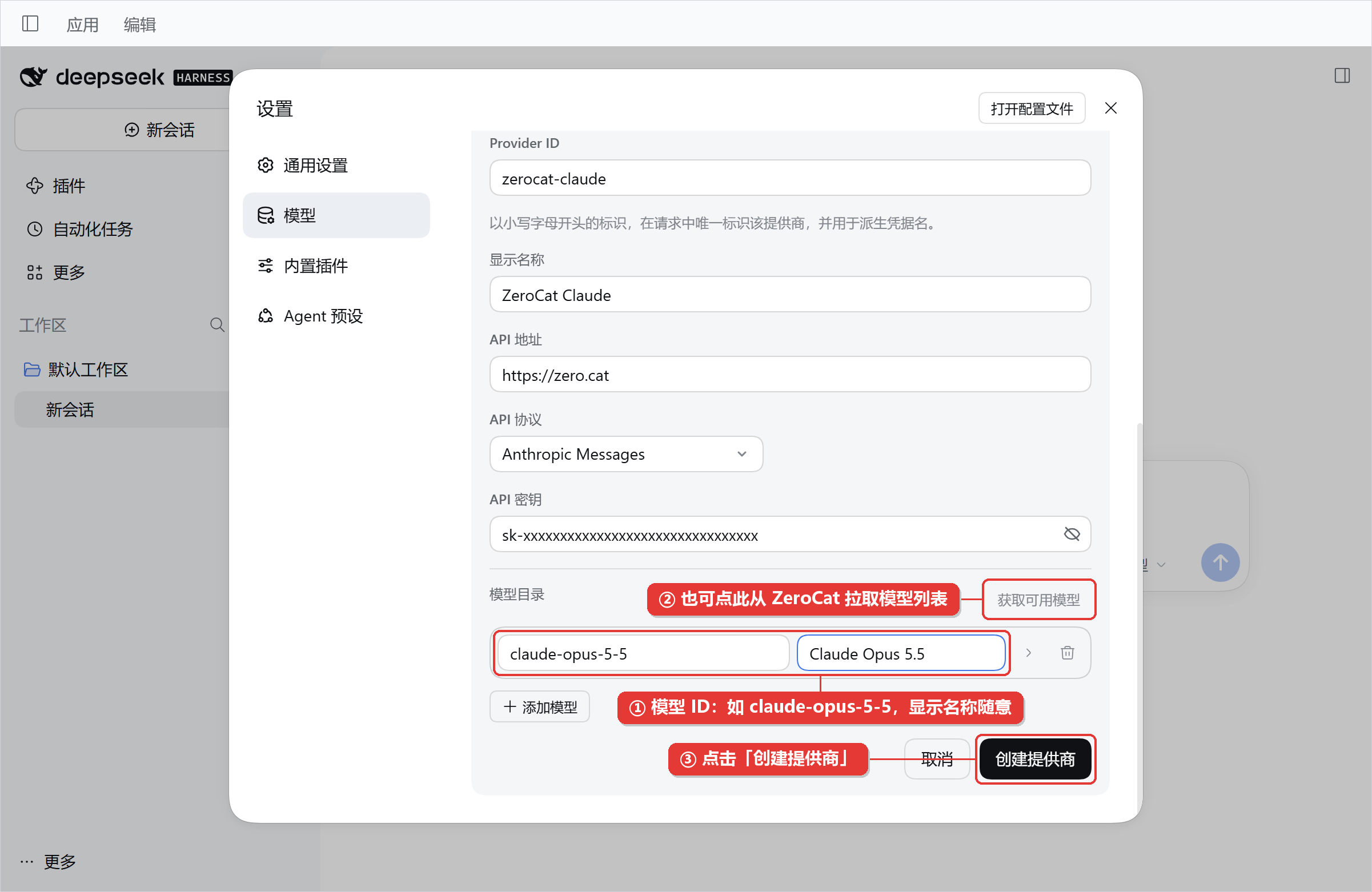
| Provider ID | zerocat-claude(必须以小写字母开头,创建后不能修改) |
| 显示名称 | ZeroCat Claude(会显示在模型选择器的分组标题上,可自定义) |
| API 地址 | https://zero.cat(不带 /v1),或 https://api.zero.cat |
| API 协议 | Anthropic Messages |
| API 密钥 | 粘贴你的 ZeroCat API Key |
注意
API 地址只填基础地址,不要自己拼接 /v1/messages、/chat/completions 等路径。
3. 添加模型并创建
- 在「模型目录」中添加要使用的模型。有两种方式,任选其一:
- 点击 「添加模型」,手动填写 模型 ID(例如
claude-opus-5-5)。「显示名称」可以随意填写,它会显示在模型选择器里。 - 点击 「获取可用模型」,从 ZeroCat 拉取你的 Key 可用的模型。在弹出的「选择要添加的模型」窗口中,可以先点「取消全选」,再勾选需要的模型,最后点击 「添加所选」。
- 点击 「添加模型」,手动填写 模型 ID(例如
- 确认模型目录中至少有一个模型后,点击 「创建提供商」。
提示
点击模型行右侧的 > 可以展开模型选项,设置上下文窗口、最大输出 token 数和输入类型。如果确认该模型支持图片输入,可以勾选「图片」。这些选项不填也能正常使用。
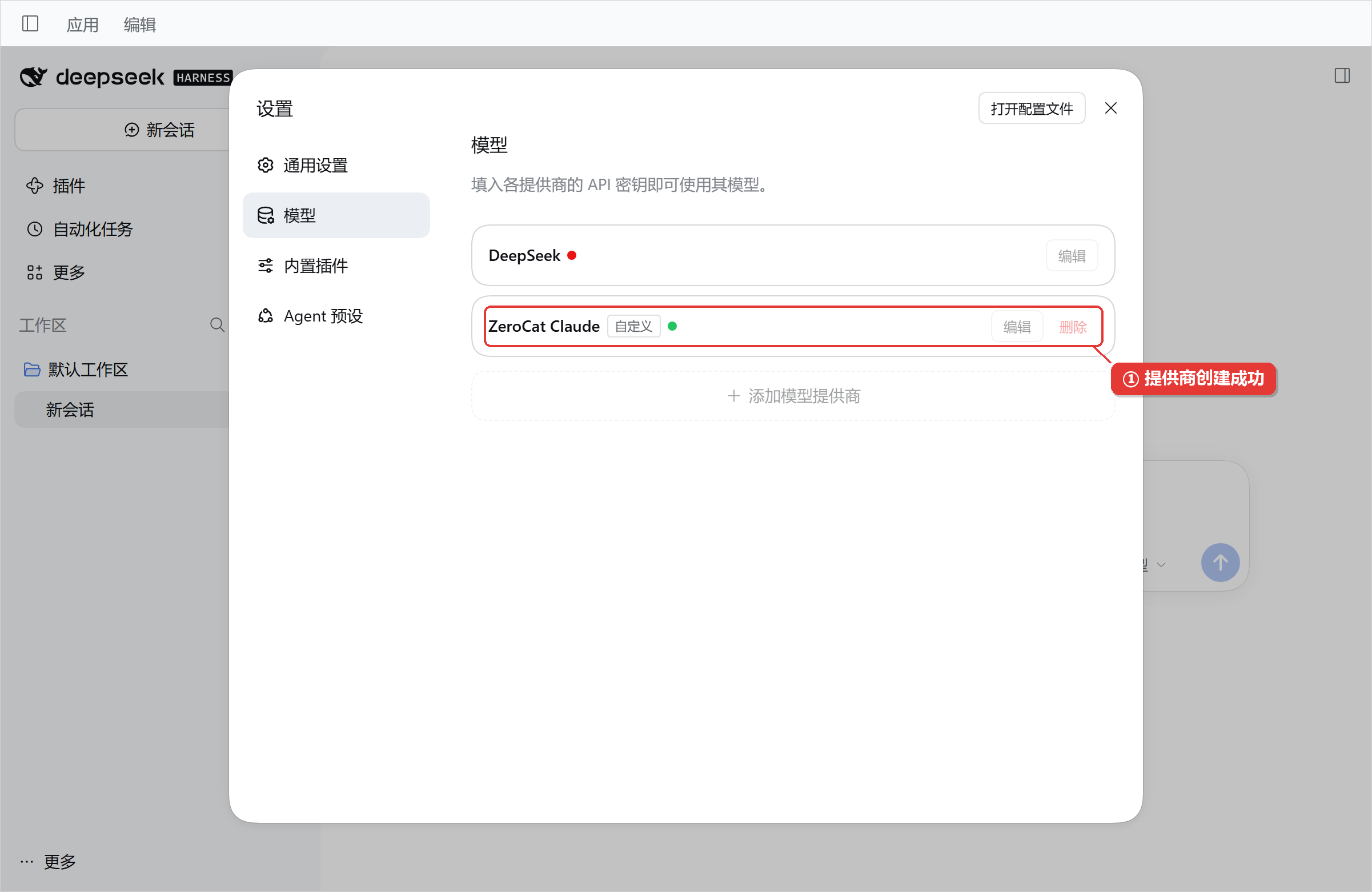
4. 创建成功
列表中出现 ZeroCat Claude,说明提供商创建成功。
五、(可选)添加更多模型
添加 GPT 模型
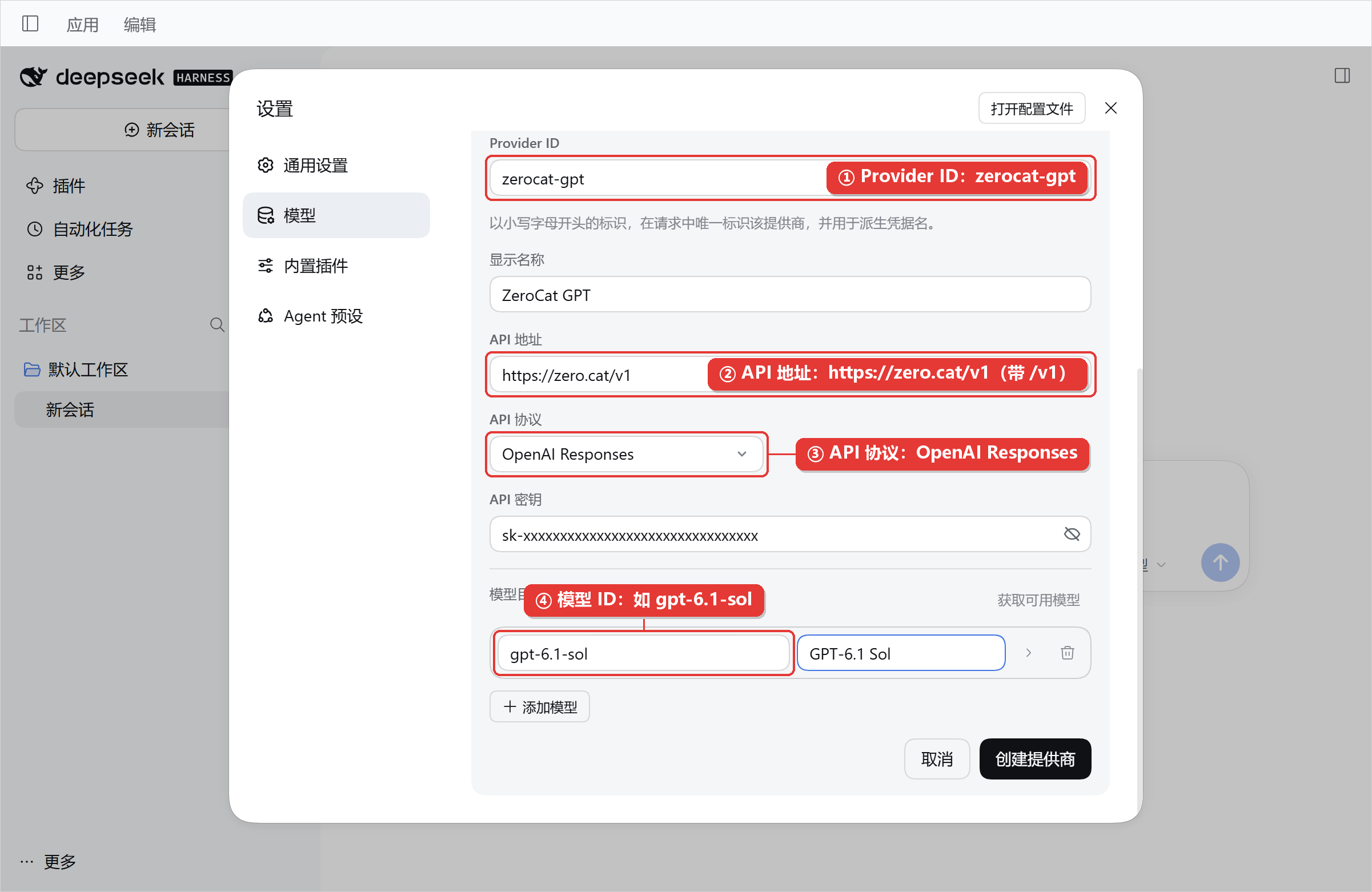
如果还想使用 GPT 系列模型,再次点击 「添加模型提供商」 → 「自定义模型 API」,按下表填写后创建:
| 字段 | 填写内容 |
|---|---|
| Provider ID | zerocat-gpt |
| 显示名称 | ZeroCat GPT |
| API 地址 | https://zero.cat/v1(带 /v1),或 https://api.zero.cat/v1 |
| API 协议 | OpenAI Responses |
| API 密钥 | 粘贴你的 ZeroCat API Key(与上面相同) |
| 模型 ID | 例如 gpt-6.1-sol |
添加国产模型
国产模型(如 DeepSeek)在 ZeroCat 上三种协议都支持,有两种添加方式,任选其一:
- 加到已有提供商里:在「设置 → 模型」中点击 ZeroCat 提供商的 「编辑」,在模型目录中点「添加模型」,填入国产模型 ID(例如
deepseek-v4-pro)后保存。 - 单独建一个提供商:按上面的方法再添加一个提供商,例如 Provider ID 填
zerocat-cn、显示名称填ZeroCat 国产模型,协议和地址任选上表中的一种,模型目录里只放国产模型。这样在模型选择器里,国产模型会单独显示为一组,更好找。
六、选择模型并验证
- 关闭设置窗口,点击对话框右下角的 「请选择模型」,在 ZeroCat 分组下选择要使用的模型。
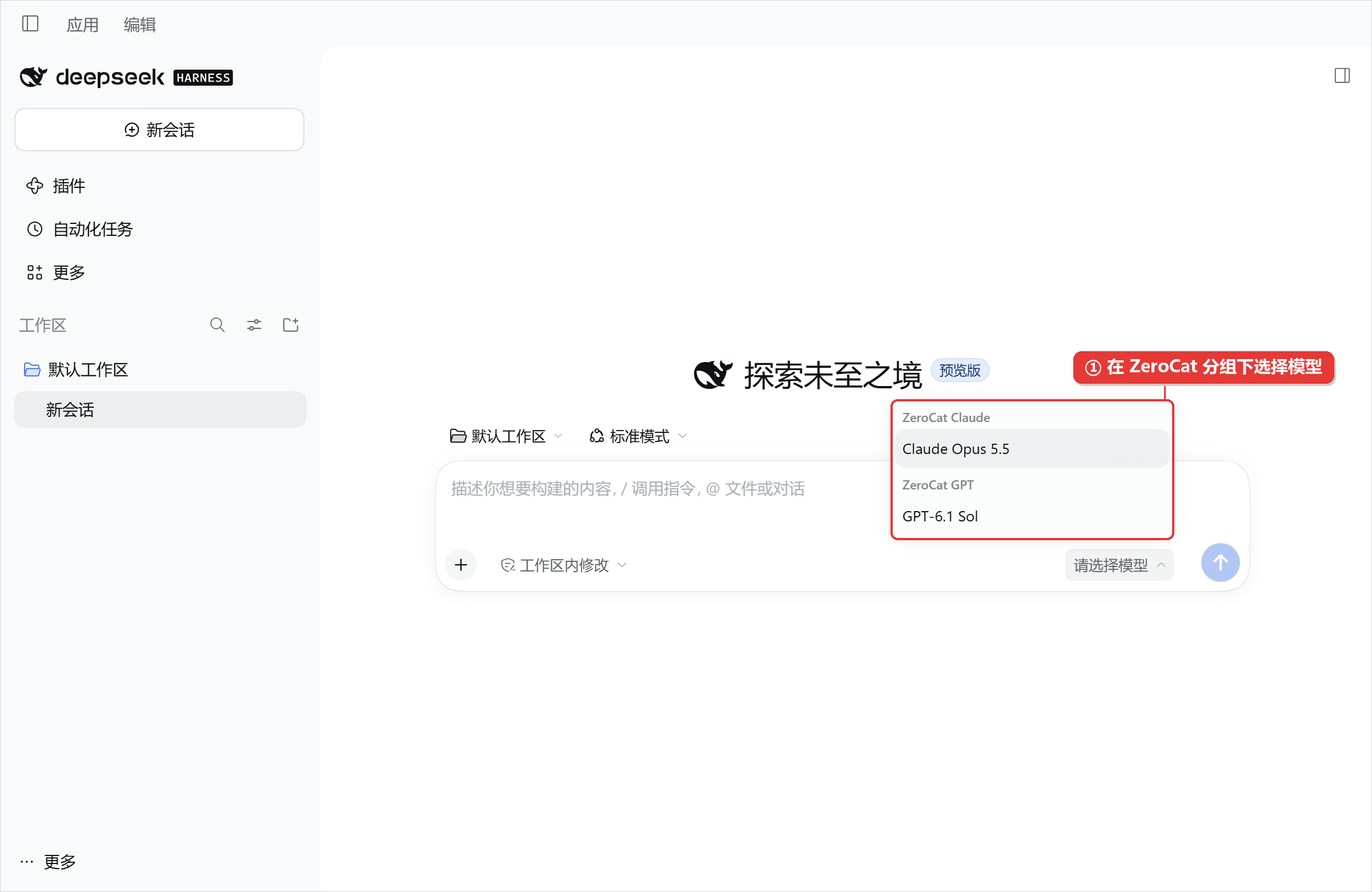
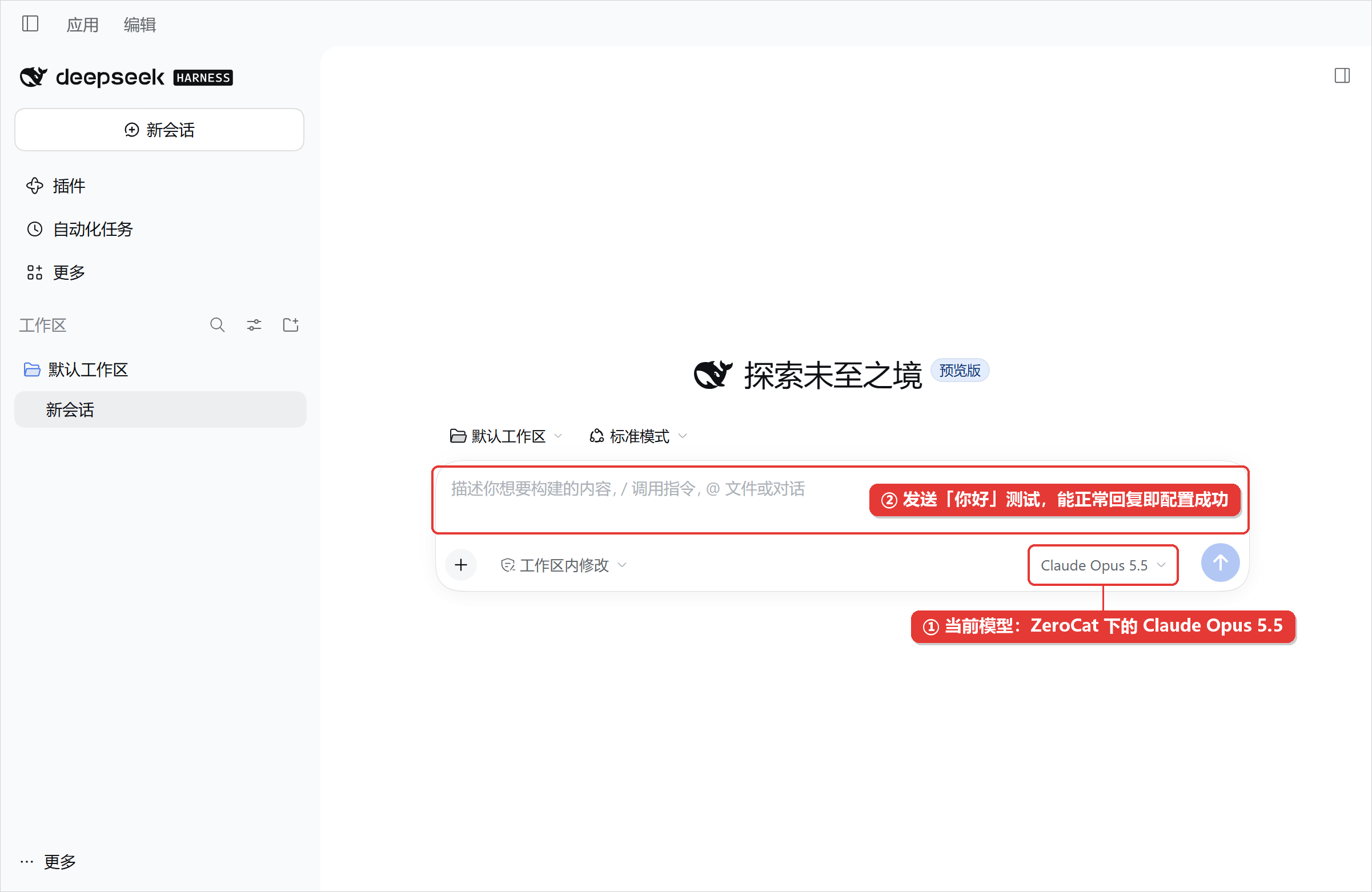
- 选好后,对话框右下角会显示当前模型。发送一句「你好」,能正常收到回复就说明接入成功。
提示
选中的模型会成为新会话的默认模型。已有会话仍会使用它原来记录的模型。修改模型配置后无需重启,下一次请求就会生效。
附:配置文件位置
在设置窗口右上角点击 「打开配置文件」,可以直接查看 ZeroCat 提供商的配置。桌面版的配置文件位于:
- Windows:
%USERPROFILE%\.dsh\profiles\desktop\cordis.patch.yml - macOS:
~/.dsh/profiles/desktop/cordis.patch.yml
按本文配置完成后,其中与 ZeroCat 相关的部分如下(API Key 不会写在这个文件里,而是单独保存):
yaml
- id: llm-pi-ai
  name: "@deepseek-ai/dsh-llm-pi-ai"
  config:
    providers:
      zerocat-claude:
        displayName: ZeroCat Claude
        apiKeyEnv: ZEROCAT_CLAUDE_API_KEY
        api: anthropic-messages
        baseURL: https://zero.cat
        models:
          - id: claude-opus-5-5
            name: Claude Opus 5.5
      zerocat-gpt:
        displayName: ZeroCat GPT
        apiKeyEnv: ZEROCAT_GPT_API_KEY
        api: openai-responses
        baseURL: https://zero.cat/v1
        models:
          - id: gpt-6.1-sol
            name: GPT-6.1 Sol
常见问题
「获取可用模型」失败或列表为空
- 检查 API Key 是否完整复制。
- 检查 API 地址与协议是否匹配:Anthropic Messages 不带
/v1,OpenAI 协议必须带/v1。 - 如果仍然获取不到,可以点击「添加模型」手动填写模型 ID。
「获取可用模型」成功,但发消息报 404
这通常是 Anthropic Messages 协议的地址多带了 /v1。Harness 拉取模型列表时会自动去掉地址末尾的 /v1,所以模型能拉下来;但真正发送消息时会原样使用你填的地址,结果请求变成 /v1/v1/messages。
到「设置 → 模型」中编辑该提供商,把 API 地址改成 https://zero.cat(不带 /v1)即可。
发送消息时报错
- 确认在模型选择器中选中的是 ZeroCat 分组下的模型,而不是 DeepSeek 官方分组下的模型。
- 确认模型 ID 与 ZeroCat 控制台的模型列表完全一致,并且在你的 Key 所在分组中可用。
- 如果提示
UNKNOWN_MODEL,说明选中的模型不在该提供商的模型目录里,请到「设置 → 模型」中编辑 ZeroCat 提供商,把模型添加进去。
使用 OpenAI Chat Completions 协议时,每次请求都报错
部分模型不接受 Harness 默认发送的 developer 角色或 max_completion_tokens 字段。点击设置窗口右上角的「打开配置文件」,在对应提供商下加上 compat 配置后保存,无需重启:
yaml
      zerocat-cn:
        # ……原有配置保持不变……
        compat:
          supportsDeveloperRole: false
          maxTokensField: max_tokens
如果问题依旧,换成 Anthropic Messages 或 OpenAI Responses 协议再试。
连接超时或速度很慢
到「设置 → 模型」中点击 ZeroCat 提供商的 「编辑」,把 API 地址换成另一个端点(zero.cat 和 api.zero.cat 互换,注意保留或去掉 /v1)。
想修改 Provider ID
Provider ID 创建后不能修改。如需改名,请新建一个提供商,再删除旧的。